Grok Bot のウィジェットを iPhone に:使用量・アラート・消費ペース・連続記録
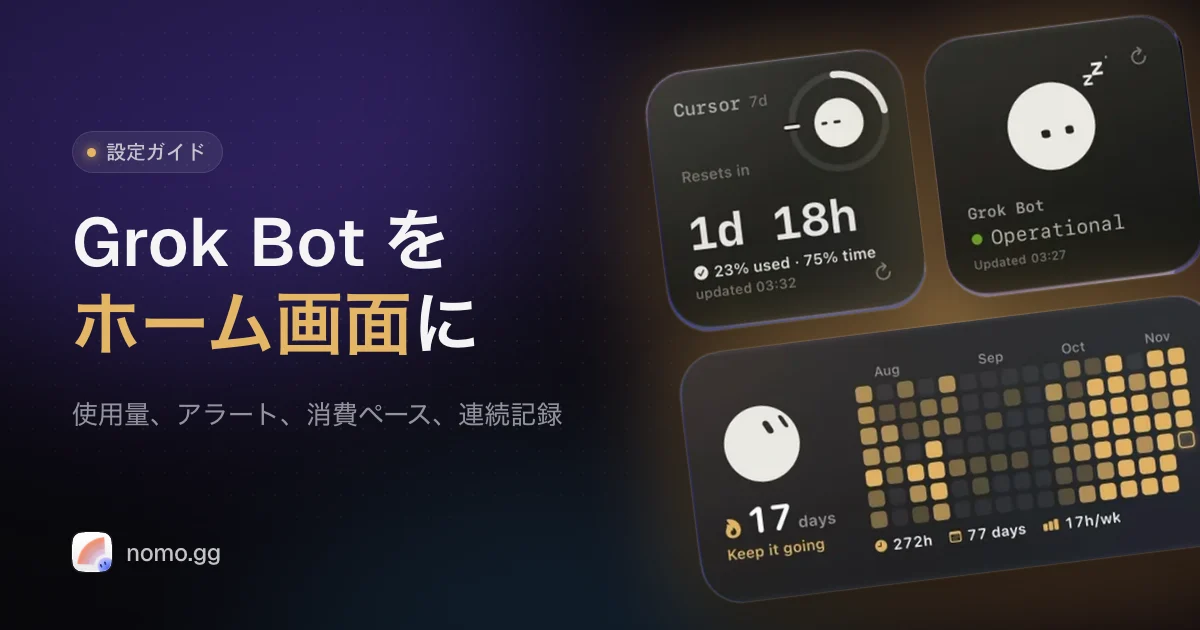
Grok Bot には専用のホーム画面ウィジェットがありませんが、Nomo を使えばコンピュータなしで iPhone に置けます。無料で使えるのは、Grok Bot のステータスウィジェット、週間プールを表示する使用量ウィジェット、そして 70%、90%、100% のアラートです。Nomo Pro では、週の途中で使用量がリセットまで持つかを教えてくれる Nomo消費ペースが加わり、Nomo 2.4.2 からは Grok Bot の実際のトークン数と、連続記録とヒートマップも表示できます。ステータスウィジェットには何も必要ありません。それ以外に必要なサインインは 1 つだけ、Nomo の Cursor の接続です。
無料版と Pro でできること#
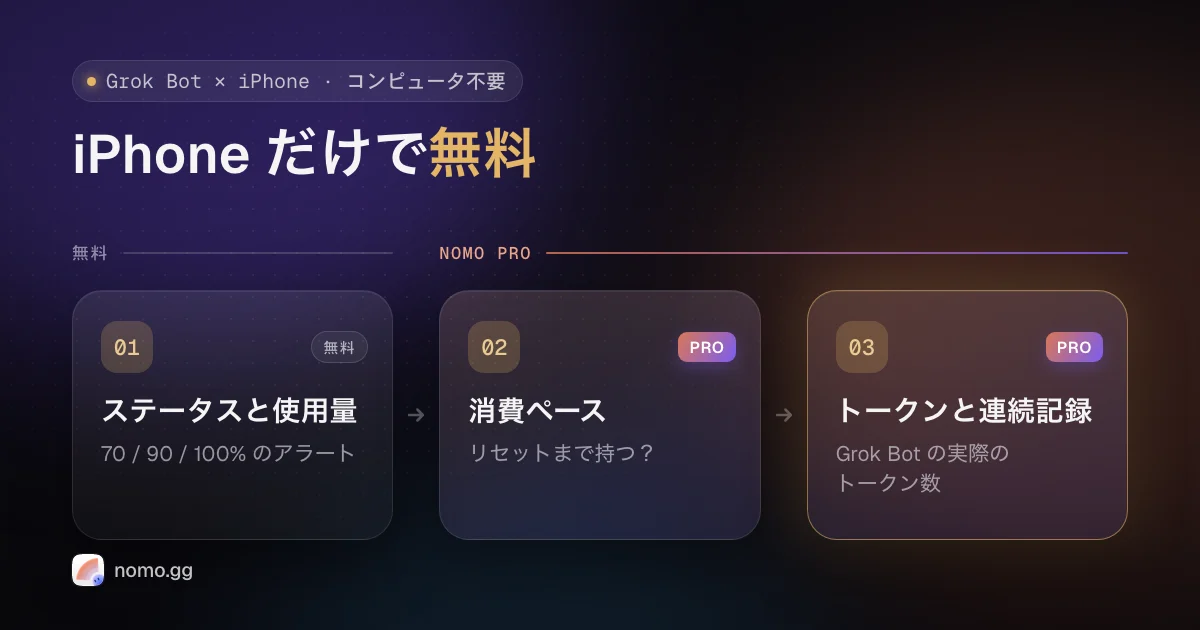
すべて iPhone で使えます。コンピュータに何かをインストールする必要はありません。
| できること | 必要なもの | |
|---|---|---|
| 無料 | ステータスウィジェット、ステータスアラート | 何も不要。サインインも不要 |
| 無料 | 使用量ウィジェット、70 / 90 / 100% の使用量アラート | Nomo の Cursor の接続 |
| Pro | Nomo消費ペース | 同じサインイン |
| Pro | Grok Bot のトークン、連続記録、ヒートマップ | 同じサインイン、Nomo 2.4.2 |
Nomo Pro は月額 4.99 ドルまたは年額 34.99 ドルで、Apple を通じて請求されます。無料の行はずっと無料で、アカウントも広告もありません。
Grok Bot とはもう 1 か月一緒に仕事をしています。正直、唯一のチームメイトです。1 週間分をすごい勢いで使ってしまうので、Grok Bot 用に Nomo消費ペースを作りました。どれだけ使ったかと、リセットまでの残り時間を比べて見せます。ひと目で、使うペースが速すぎないかがわかります。
必要なサインインと対応プラン#
必要なのは、Nomo の Cursor の接続 1 つです。Grok Bot にサインインしているのと同じアカウントで、Cursor にサインインします(The X Subscription なら、Grok か X のアカウントです)。ステータスウィジェットとステータスアラートには、サインインは要りません。
Nomo の使用量に何が表示されるかは、プランで変わります(2026 年 11 月時点)。
| プラン | Nomo の使用量 | Grok Bot の上限 |
|---|---|---|
| The X Subscription(Premium、Super、Ultra) | 「週間」の 1 行 | Cursor と共有の週間プール。Nomo に表示されます |
| 従来の Cursor プラン(Pro、Pro+、Ultra) | 「Cursorモデル」と「その他のモデル」の 2 つの月間プール | Grok Bot 専用の週間上限。Nomo には表示されません |
プランごとの上限の違いは、Grok Bot の使用量上限のしくみで説明しています。公式の説明は、xAI の Grok Bot の FAQ と Cursor の使用量と上限のヘルプにあります。
パート 1: Grok Bot のステータスと使用量のウィジェット(無料)#
App Store の無料の Nomo と、5 分ほどの時間があれば十分です。ステータスウィジェットとステータスアラートはサインイン不要です。使用量ウィジェットと使用量アラートには、次の Cursor へのサインインが必要です。
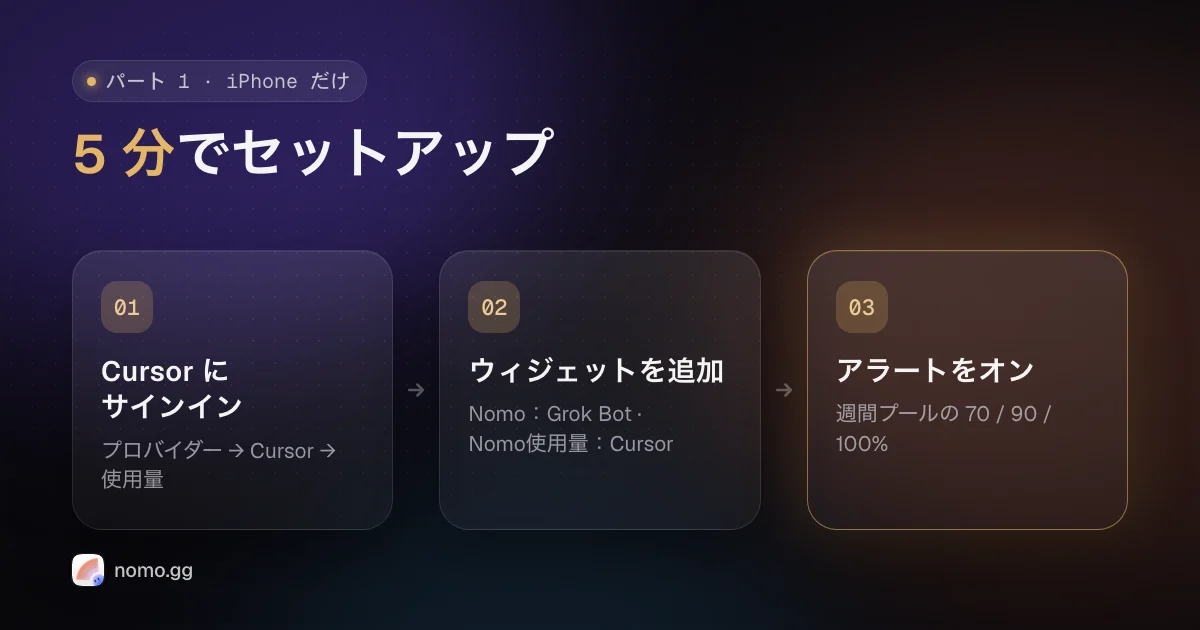
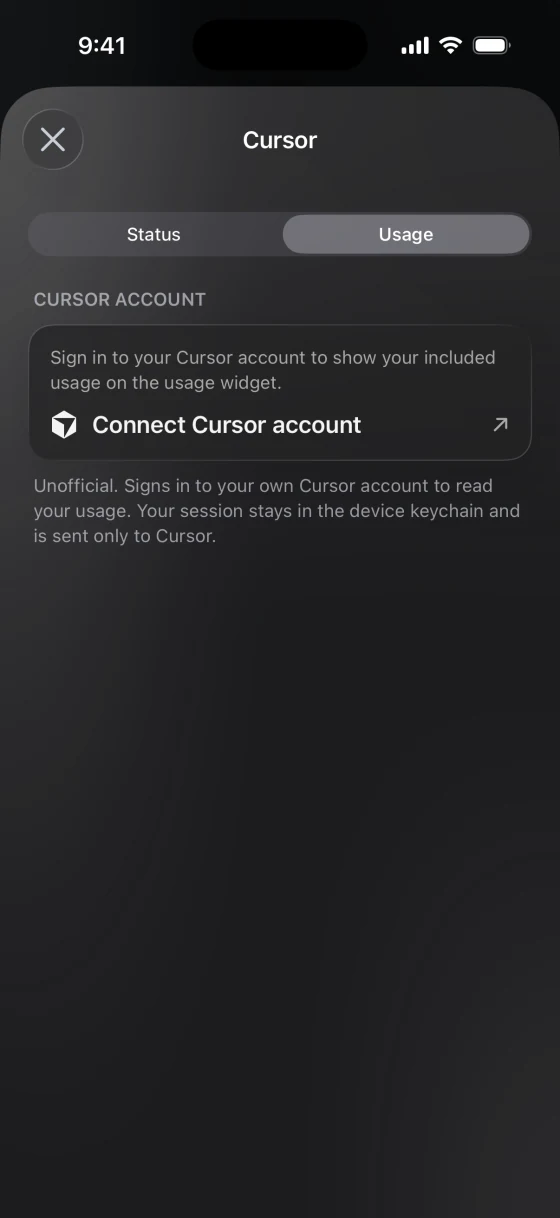
Nomo で Cursor にサインインする#
Nomo は Cursor のアカウントから Grok Bot の数値を読み取ります。Cursor のダッシュボードと同じ数字です。
- Nomo を開き、「プロバイダー」タブで Cursor をタップして、上部の「使用量」を選びます。
- 「Cursorアカウントを接続」をタップします。cursor.com を使ったサインインの許可を iOS が求めるので、「続ける」をタップします。
- Cursor のページで、Grok Bot で使っているのと同じアカウントでサインインします。サインインは Safari で行うので、パスキーやパスワード管理アプリも使えます。
ページは自動で閉じ、使用量が表示されます。Cookie やトークンをコピーして貼り付ける作業はありません。60 日ほどごとに、もう一度サインインしてください。サインイン情報は iPhone のキーチェーンに保存され、Cursor にだけ送られます。Nomo のサーバーを通ることはありません。やめるときは、同じ画面で「接続解除」をタップします。
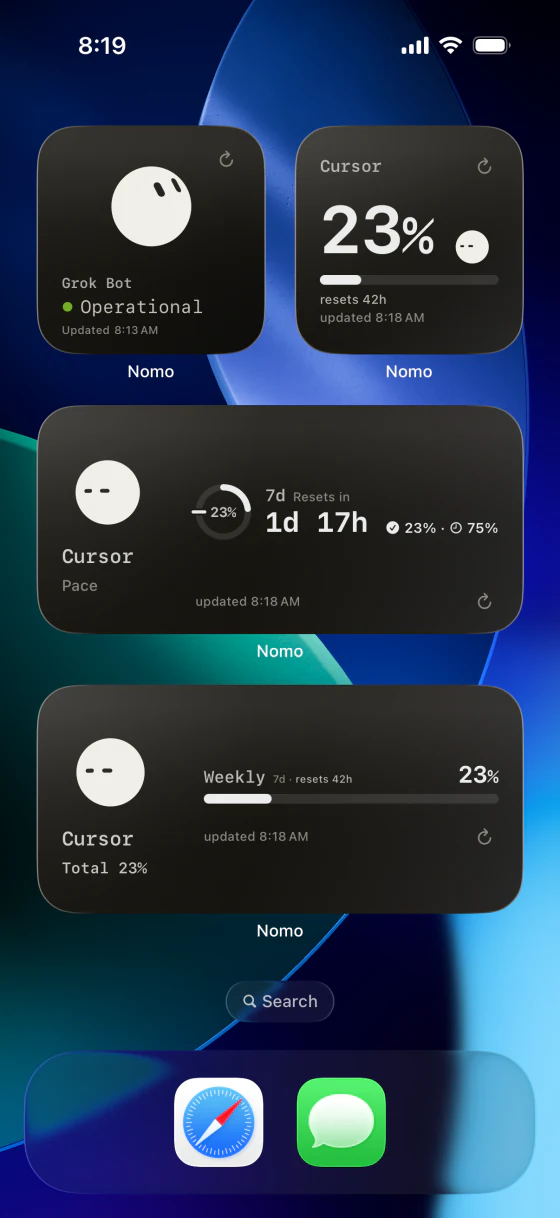
Grok Bot のステータスウィジェットを追加する#
これはサインインも不要です。Grok Bot がいま動いているかを表示します。
- ホーム画面の何もない場所をタッチして押さえたままにし、「編集」、「ウィジェットを追加」の順にタップして Nomo を検索します。
- Nomo という名前のウィジェットを追加します。
- ウィジェットをタッチして押さえたままにし、「ウィジェットを編集」をタップします。「プロバイダー」を Cursor、「サービス」を Grok Bot にします。
ウィジェットの Cursor のロゴが、動く Grok bot に変わります。夜は眠り、サービスのパフォーマンス低下や部分的な停止中は心配顔になり、大規模な障害中は壊れます。中サイズでは、直近 30 日の履歴と稼働率も表示されます。
使用量のウィジェットを追加する#
- 同じ手順で Nomo使用量を追加します。
- 「ウィジェットを編集」をタップし、「プロバイダー」を Cursor にして、「アカウント」を選びます。
- 必要なら「Cursorのアイコン」で Grok Bot か「Cursorのロゴ」を選びます。
The X Subscription では、ウィジェットに「週間」の 1 行が表示されます。Cursor と Grok Bot が共有するプールです。従来の Cursor プランでは、代わりに「Cursorモデル」と「その他のモデル」が表示されます。バーは 70% で琥珀色、90% で赤になります。Grok bot の表情も使用量に合わせて変わり、70% から心配顔、100% で壊れた顔、0% では眠っています。
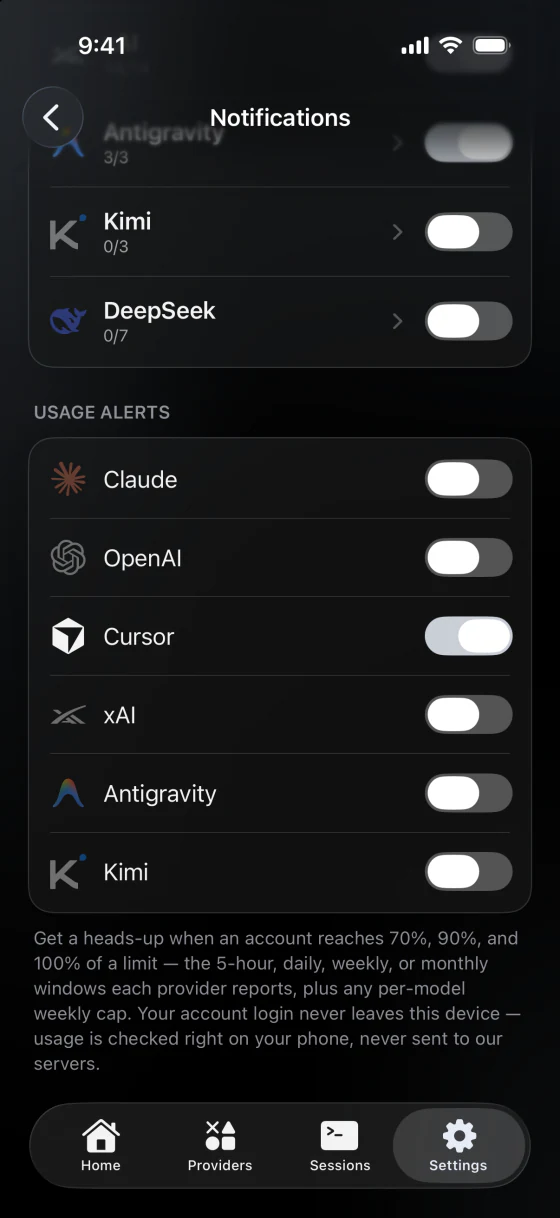
アラートをオンにする#
- Nomo で「設定」>「アラート」と選択します。
- 「使用量アラート」で Cursor のアカウントをオンにします。週間プールが 70%、90%、100% になると通知が届きます。
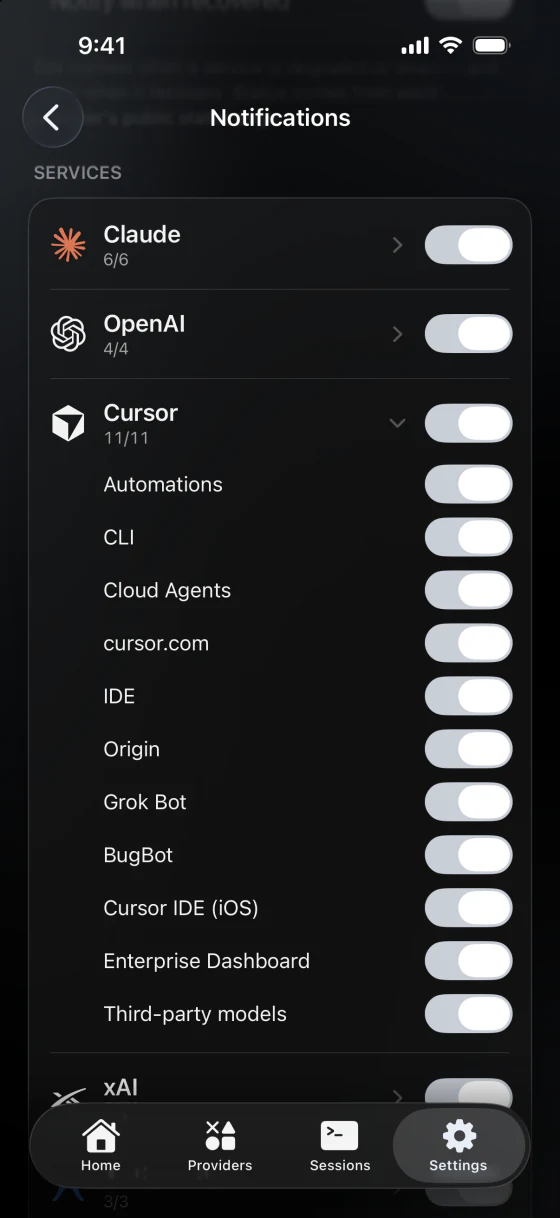
- 「ステータスアラート」をオンにし(サインイン不要)、「サービス」の Cursor を開いて、Grok Bot をオンのままにします。使わないサービスはオフにしましょう。
「復旧したら通知」は最初からオンなので、Grok Bot が復旧したときにも知らせてくれます。Nomo はスワイプで終了させず、バックグラウンドに残してください。iOS は強制終了したアプリを起こさないので、次に開くまで通知が止まることがあります。詳しくはドキュメントの使用量のアラートをご覧ください。
パート 2: 今週はもつ? Nomo消費ペース Pro#
火曜日にパーセントだけを見ても、あまり参考になりません。Nomo消費ペースは、使ったプールの割合と、週のうち過ぎた時間を比べます。
上の画面収録では、Cursor 7d が 23% used · 75% time と表示されています。使用量が時間より少ないのでリセットまで持ち、ウィジェットは 1 日 18 時間後のリセットまでをカウントダウンしています。ペースが速すぎると「使い切りまで」が琥珀色で表示され、~2d 6h のような見込みが出ます。リセット直後は「まだ判断できません」と表示されます。
- Nomo消費ペースを追加します(ウィジェットギャラリーの説明は「👑 Nomo Pro · 今の消費ペースで、リセット前に使い切るかどうかがわかります。」です)。
- 「ウィジェットを編集」をタップし、「プロバイダー」を Cursor にして、「アカウント」と「期間」を選びます。
ロック画面用のサイズもあり、Nomo の「使用量」ページでも各上限の下に同じ行が表示されます。消費ペースのない Cursor プランもあり、その場合は「このプランでは消費ペースを表示できません」と表示されます。ドキュメントの Nomo消費ペースをご覧ください。
パート 3: Grok Bot のトークンと連続記録 Pro#
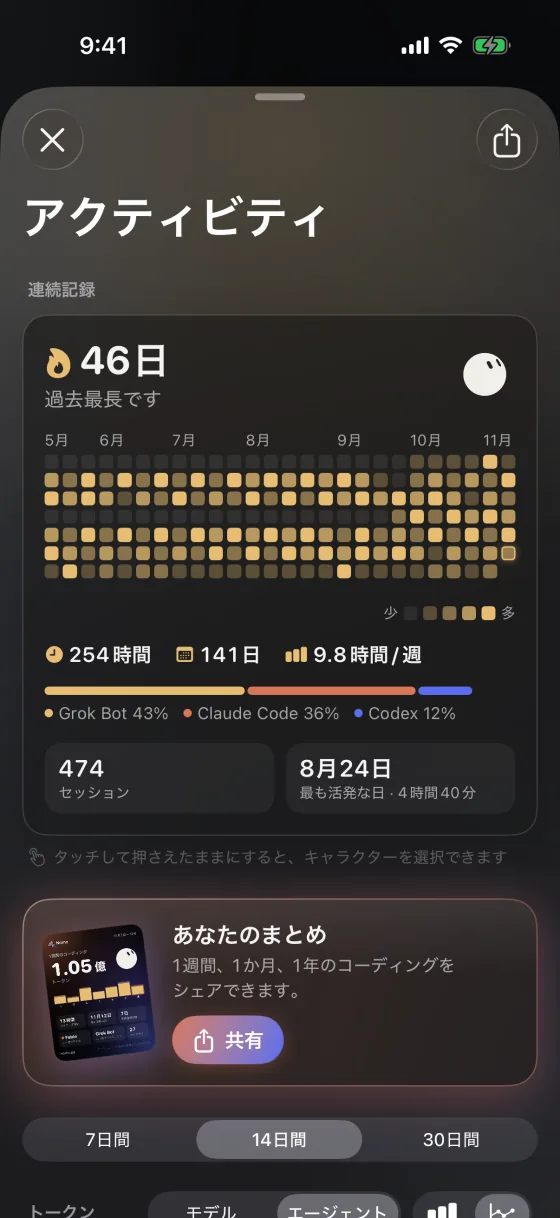
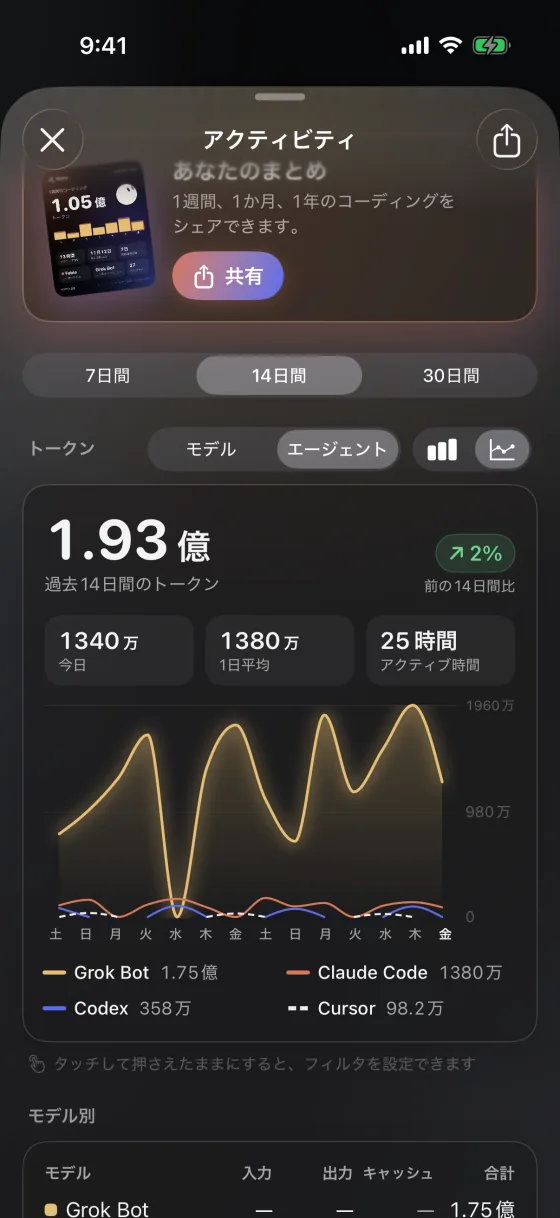
Nomo 2.4.2 からは、Cursor の接続で Grok Bot が毎日使ったトークン数も取り込めます。これを使うウィジェットは 2 つです。Nomoトークンはトークンをグラフにし、Nomoアクティビティは使った日を GitHub のプロフィールのようなヒートマップで表示して、横に連続記録を出します。Cursor のエディタや CLI を自分で使った分も、Cursor の行として別に表示されます。
Grok Bot の数え方は、ドキュメントの Pro ウィジェットのページの Grok Bot で最新の内容に保たれています。
「アクティビティ」画面で見る#
設定は何も要りません。Cursor を接続したら、Nomo の「アクティビティ」画面を開いてください。初回は直近 1 か月分が数秒で表示され、それより前の日はあとから埋まっていきます。
- 「トークン」のグラフは「モデル」か「エージェント」でグループ化でき、「棒グラフ」か「折れ線グラフ」で表示できます。Grok Bot には専用のゴールドの線があります。
- トークンのカードをタッチして押さえたままにすると裏返り、表示するエージェントを選べます。
- 「連続記録」のカードをタッチして押さえたままにすると裏返り、キャラクターを選べます。Grok Bot もその中にあります。
詳しくはドキュメントのトークンのグラフ、エージェントの選び方、キャラクターを見てください。
Nomoアクティビティを追加して Grok Bot のキャラクターを選ぶ#
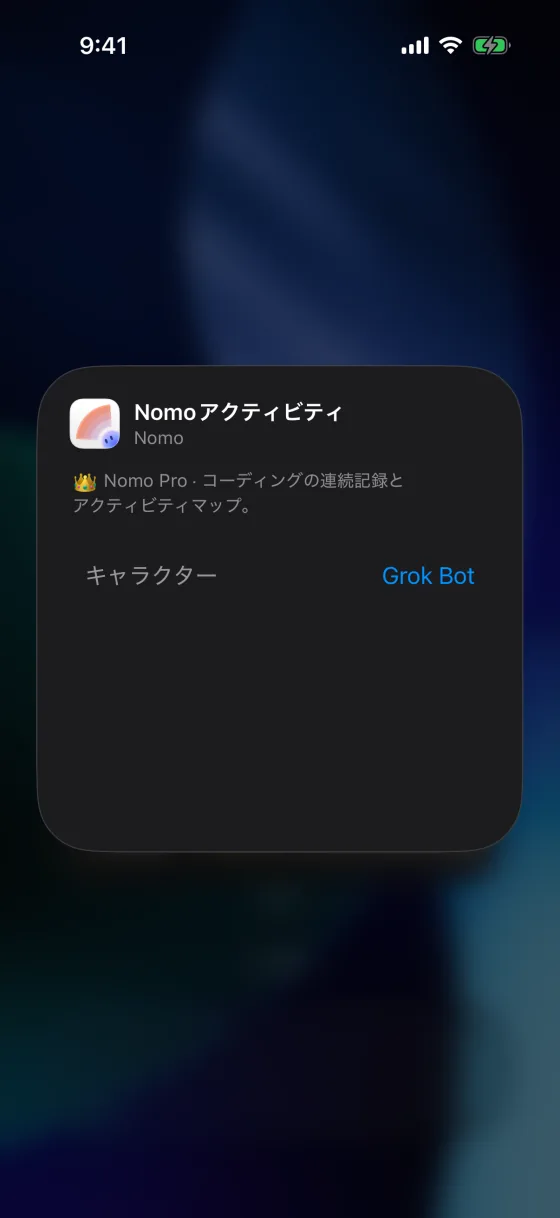
- ウィジェットギャラリーから Nomoアクティビティを追加します。
- 「ウィジェットを編集」をタップし、「キャラクター」で Grok Bot を選びます。
マップ、今日のマス、連続記録の炎とバッジがゴールドになります。Grok Bot がその日に少しでもトークンを使っていれば、その日が数えられます。スマートフォン、Web、コンピュータのどこから使っても同じです。
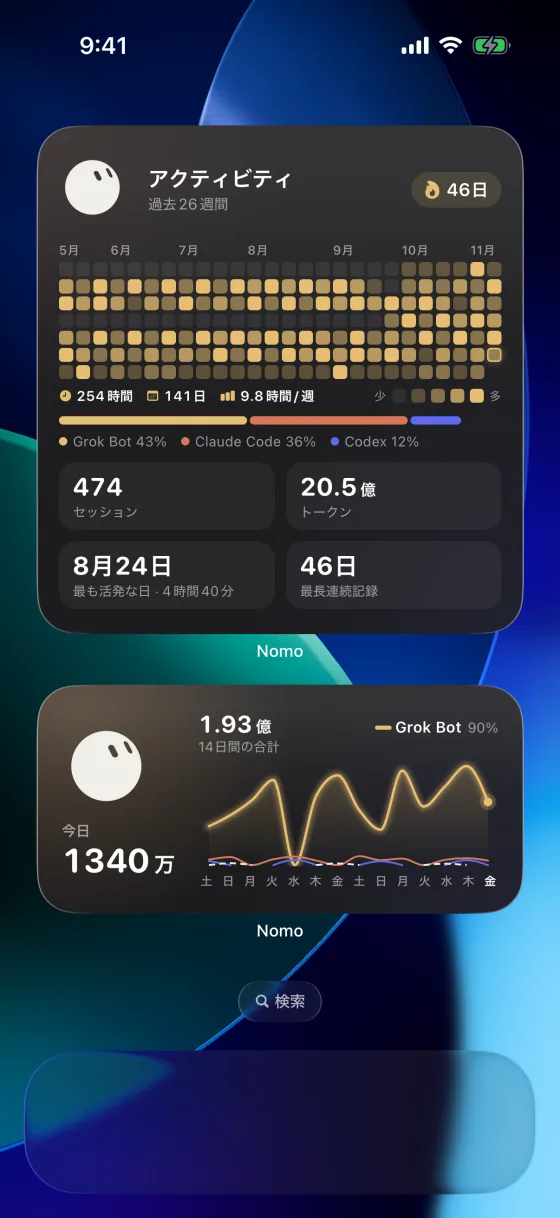
Nomoトークンを追加する#
同じ手順で Nomoトークンを追加します。Grok Bot の 1 日ごとのトークンが、記録しているほかのエージェントと並んで表示されます。「ウィジェットを編集」では、「グループ化」で「モデル」か「エージェント」、「スタイル」で「棒グラフ」か「折れ線グラフ」、「表示するエージェント」でどのエージェントを出すかを選べます。
読み取るのは数値だけです。1 時間ごとのトークン数が、Cursor のサーバーから iPhone に直接届きます。Nomo には何もアップロードされず、メッセージの内容も読みません。詳しくはドキュメントの Pro ウィジェットのページのプライバシーを見てください。
ウィジェットはいつ更新される?#
リアルタイムではありません。ウィジェットをいつ更新するかは、最終的に iOS が決めます。
- Nomo使用量: 約 10 分ごとの更新を iOS に頼んでいますが、実際のタイミングは iOS 次第です。
- ステータスウィジェット: 約 15 分ごとです。こちらも iOS 次第です。
- 今すぐ見たいとき: この 2 つは、隅にある更新ボタンをタップするとすぐに更新されます。
- Grok Bot のトークンと連続記録(Nomo Pro): ウィジェットが自分で Cursor に取りに行くことはありません。Nomo アプリが取得すると、Nomoトークンと Nomoアクティビティも更新されます。取得するのは、Nomo を開いたとき(多くても 1 時間に 1 回)と、「アクティビティ」画面を開いたときです。「アクティビティ」画面を下に引っ張ると、もう一度取得できます。Cursor 側の記録が遅れることもあるので、直前の利用がすぐに入らないことがあります。
Scriptable などの自作ウィジェットとの違い#
個人のプランの使用量を読むための公開 API は、Cursor のドキュメントにはありません(2026 年 11 月時点)。Scriptable やショートカットで Grok Bot や Cursor の使用量ウィジェットを自作する場合は、cursor.com のダッシュボードが内部で使っているエンドポイントを、自分のログインセッションで呼ぶことになります。Mac 向けの非公式ツールにも、ブラウザの開発者ツールで WorkosCursorSessionToken という Cookie をコピーして貼り付ける手順のものがあります。
Nomo もダッシュボード自身のエンドポイントから、cursor.com のダッシュボードと同じ数字を読みます。違うのは、サインイン情報の扱いです。
| 自作ウィジェット | Nomo | |
|---|---|---|
| サインイン情報 | Cookie を自分で取り出して、スクリプトに入れる | Safari で Cursor のサインインページを開くだけ |
| 期限が切れたら | 新しい Cookie を取り直して入れ替える | 60 日ほどごとに、もう一度サインイン |
| 保存場所と送り先 | 自分で決めて管理する | iPhone のキーチェーン。送り先は Cursor だけで、Nomo のサーバーは通りません |
どちらも非公開のエンドポイントを使うので、Cursor が仕様を変えると動かなくなることがあります。自作なら自分でスクリプトを直し、Nomo ならアプリの修正を待つことになります。
Nomo が Grok Bot についてできないこと#
設定してからがっかりしないように、はっきり書いておきます。
- 従来の Cursor プランの Grok Bot の週間上限: 表示されません。上の表のとおり、使用量と Nomo消費ペースが示すのは Cursor のプランです。
- セッションには出ません。 Grok Bot は「セッション」リストにも Dynamic Island にも表示されず、Nomo からステップを承認することもできません。
- Bot ごとの内訳はありません。 どの Bot がいちばん使っているかは、Grok Bot の使用量のページで確認してください。
- Grok Bot には時間のデータがありません。 Cursor が伝えるのは Grok Bot のトークン数だけで、使った時間はわかりません。そのため Grok Bot と Cursor の時間のタイルは「—」になり、エージェントの割合は活動した日数で数えます。
- ほかのエージェントより数字が大きく見えます。 Cursor のトークンの合計にはキャッシュされたトークンが含まれることがあり、Grok Bot は Claude Code や Codex よりずっと大きく見えることがあります。アプリにも注記があり、理由はドキュメントで説明しています。
次のステップ#
App Store で Nomo を入手して、パート 1 から始めてください。週間上限に当たりそうなら、いつリセットされ、どう長持ちさせるかをこちらにまとめました。
 あわせて読みたいGrok Bot の使用量上限はいつリセット?週間枠を長持ちさせるコツGrok Bot の使用量上限は週 1 回、使用量画面の日付でリセット。確認場所、何が枠を減らすのか、出典つきの節約術 8 つ(2026 年 11 月)。
ドキュメントでは:
- すべてのウィジェットと設定: ドキュメントの無料ウィジェットと Pro ウィジェット、特に Nomoアクティビティ
- サインインの詳細: Cursor と Grok の接続
Grok Bot についてのほかの記事は、Grok Bot の記事一覧にまとめています。
Nomo は個人開発のアプリで、xAI や Cursor とは関係ありません。詳しくは nomo.gg をご覧ください。
よくある質問#
Grok Bot の公式 iPhone ウィジェットはありますか?
2026 年 11 月の時点ではありません。xAI による Grok Bot iPhone アプリのドキュメントには Siri、ショートカット、Spotlight、ライブアクティビティの説明はありますが、ホーム画面のウィジェットはありません。Grok Bot は xAI 製です。Nomo のウィジェットは個人開発者が作ったもので、xAI 製でも Cursor 製でもありません。
iPhone で Grok Bot の使用量を見るのに Mac は必要ですか?
必要ありません。このガイドの内容はすべて iPhone だけでできます。ステータスウィジェットとステータスアラートには何も必要ありません。それ以外に必要なのは、Nomo の Cursor の接続だけです。
Grok Bot には Nomo のどの接続を使いますか?
Cursor です。Nomo は Grok Bot の使用量とトークン数を Cursor のアカウントから読み取ります。Nomo で Cursor を接続し、Grok Bot で使っているのと同じアカウントでサインインしてください。Grok だけを接続すると、週間の上限は見られますが、トークン、ヒートマップ、連続記録は表示されません。
iPhone の Grok Bot アプリで使った分も数えられますか?
数えられます。数値は Cursor のサーバーから届くので、スマートフォン、Web、コンピュータのどこで Grok Bot を使っても、トークンと連続記録に入ります。
Nomo は Grok Bot のメッセージを読みますか?
読みません。Nomo が読むのは 1 時間ごとのトークン数だけで、Cursor のサーバーから iPhone に直接届きます。Nomo には何もアップロードされず、メッセージの内容も読みません。
従来の Cursor プランでも Grok Bot の使用量を見られますか?
Grok Bot の使用量は見られません。従来の Cursor プランで Nomo が表示するのは、Cursor の 2 つの月間プール(「Cursorモデル」と「その他のモデル」)です。Grok Bot 専用の週間上限は Nomo では読み取れないので、Grok Bot の Settings → Usage & Billing で確認してください。