Claude Code と Codex の使用量を iPhone ウィジェットで見る方法
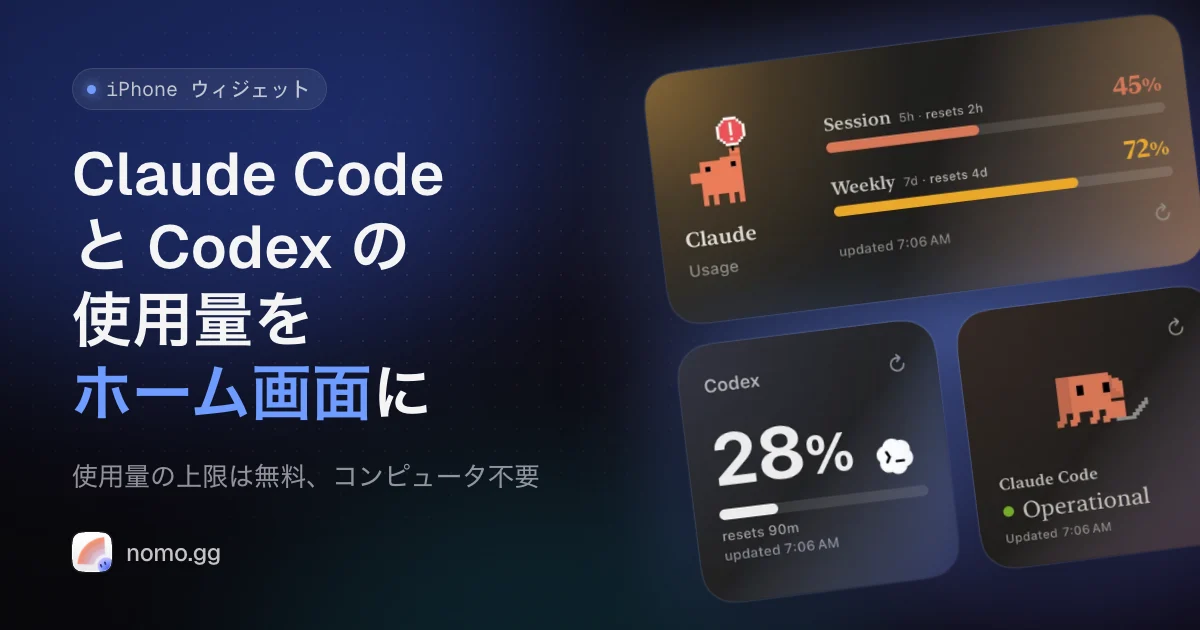
Claude Code と Codex の使用量を iPhone で見るには、無料アプリ Nomo で Claude と ChatGPT のアカウントを接続し、「Nomo使用量」ウィジェットをホーム画面に置きます。1 つのアカウントについて、5 時間の「セッション」と「週間」の枠を、バー、パーセント、リセットまでの時間で表示します。コンピュータは必要ありません。もう一方のアカウント用にウィジェットをもう 1 つ置き、Claude Code や Codex が落ちていないかも見たいなら、無料の「Nomo」ステータスウィジェットも足しましょう。
この記事では、2 種類の「使用量」の違い、具体的な設定手順、ウィジェットが実際にどのくらいの間隔で更新されるか、Nomo Pro で増えることを順に説明します。
Claude や Codex の公式の使用量ウィジェットはある?#
Claude はありません。Codex は利用者の報告はありますが、OpenAI はまだ発表していません(2026 年 11 月時点)。
- Codex: iPhone の ChatGPT アプリに、5 時間と週間の上限を表示する Codex usage ウィジェットがあると、OpenAI のフォーラムで報告されています(フォーラムの投稿)。OpenAI の ChatGPT のリリースノートにはまだ載っていないので、自分のウィジェットギャラリーで確かめてください。
- Claude: Claude アプリのウィジェットは、新しいチャット、音声入力、カメラのボタンです(Anthropic のヘルプ記事)。上限は表示されません。
- コンピュータでは: Claude Code の
/usageでプランの使用量の上限を(コマンドのリファレンス)、Codex CLI の/statusで今のチャットのレート制限を確認できます。
Claude Code を使っているなら、あるいは両方使っているなら、ホーム画面に出すにはサードパーティのウィジェットが必要です。以下はその設定です。
使用量の上限とトークンの集計は別の数字#
「使用量」には 2 つの意味があり、出どころも違います。
| 使用量の上限 | トークンの集計 |
|---|---|
| プランの 5 時間・週間の枠の何 % を使ったか | エージェントが日ごとに使ったトークン数 |
| 出どころ: Claude / ChatGPT のアカウント | 出どころ: ペアリングしたコンピュータの Nomo プラグイン |
| ウィジェット: Nomo使用量(無料)、Nomo消費ペース、Nomoアカウント | ウィジェット: Nomoトークン、Nomoアクティビティ |
| 更新: およそ 10 分ごと | 更新: 数時間遅れることがある |
使用量の上限は「まだ作業を続けられるか」の答えです。Claude Code の /usage と同じ数字を、iPhone からアカウントに問い合わせて読みます。トークンの集計は「どこに使ったか」、つまりどのモデルで、どの日に、どのコンピュータで使ったかの答えです。それぞれの枠がいつリセットされるかは、こちらで詳しく説明しています。
 あわせて読みたいClaude の使用制限はいつリセット?5 時間と週間制限のしくみClaude の使用制限は、5 時間制限が最初のメッセージの 5 時間後、週間制限が毎週決まった日時にリセット。プラン別の違いと対処法(2026 年 11 月)。
必要なもの#
- iOS 18 以降の iPhone と、無料の Nomo アプリ。
- Claude のサブスクリプション、または Codex に使っている ChatGPT のアカウント(どちらか、または両方)。Nomo はサインインしたアカウントを通してプランの上限を読みます。API キーではなく、貼り付けるものもありません。
- トークンのウィジェットを使う場合だけ: Nomo Pro と、Nomo プラグインを入れたコンピュータ(後述)。
ステップ 1: Nomo で Claude と Codex を接続する#
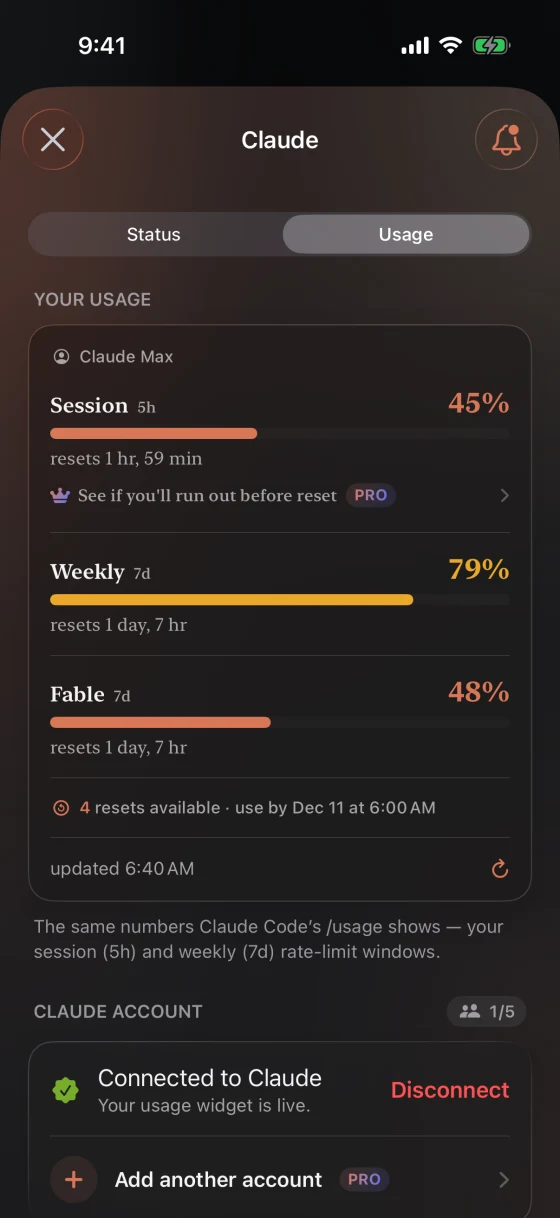
どちらも始まりは同じです。Nomo を開き、「プロバイダー」タブでプロバイダーをタップし、上部の「使用量」をタップします。この一覧では、Codex は OpenAI の中にあります。
Claude#
- 「Claudeアカウントを接続」をタップします。Claude のサインインページが開きます。
- サインインすると、Claude にコードが表示されます。コピーしてください。
- Nomo に戻ると、コードを自動で貼り付けて接続します。何も起きなければ、「貼り付け」をタップしてから「接続」をタップします。
Codex#
- OpenAI で「Codexアカウントを接続」をタップします。サインインページが開きます。
- Codex に使っている ChatGPT のアカウントでサインインします。
ページは自動で閉じます。どちらの場合も、「Claudeに接続済み」(または Codex)と「使用量ウィジェットが有効になりました。」と表示されれば完了です。サインイン情報は iPhone のキーチェーンに保管され、Anthropic や OpenAI にだけ送られます(ドキュメントのサインイン)。
ステップ 2: 「Nomo使用量」ウィジェットを追加する#
- ホーム画面の何もない場所をタッチして押さえたままにし、左上の「編集」をタップしてから「ウィジェットを追加」をタップします(Apple の説明)。
- Nomo で検索して「Nomo使用量」を選び、小か中のサイズを選んで「ウィジェットを追加」をタップします。
- 追加したウィジェットをタッチして押さえたままにし、「ウィジェットを編集」をタップします。
- 「プロバイダー」を Claude か Codex にします。
- 「アカウント」: アカウントが 1 つなら「デフォルト」のままで大丈夫です。
- 「小サイズウィジェットのスタイル」は「大きなパーセント」か「大きなアニメーション」。「小サイズウィジェットの表示対象」で小サイズに出す枠を選びます。「自動」なら自動で決まります。
もう一方のプロバイダーでも同じ手順を繰り返します。1 つのウィジェットに表示されるのは 1 つのアカウントです。
個人的には、かわいいウィジェットで毎日使用量を眺めるのが大好きです。
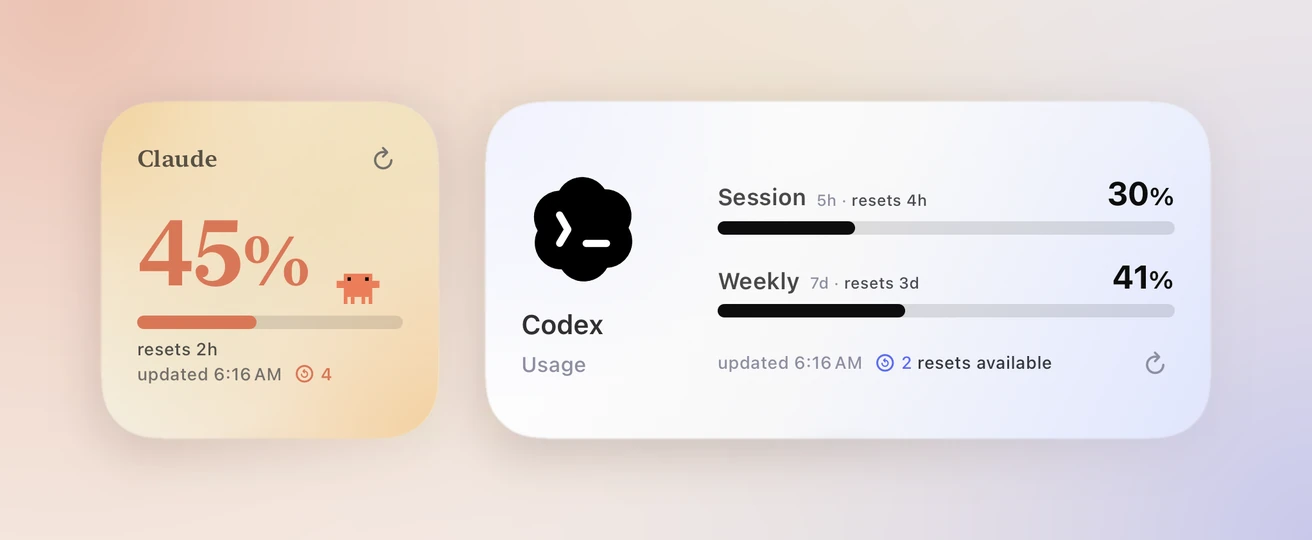
表示される内容:
- 小: 1 つの枠を、大きなパーセント、バー、リセットまでの時間で表示します。
- 中: 「セッション」(5 時間)と「週間」を、それぞれバーとリセットまでの時間で表示します。
- バーは 70% でアンバー、90% で赤に変わります。5 時間の上限がないプランでは
セッション上限なしと表示されます。 - Claude や Codex のリセットが残っていれば、その回数も出ます。リセットの使いどきも参考にしてください。
ウィジェットをタップすると、Nomo でそのプロバイダーの「使用量」ページが開きます。各項目の詳細はドキュメントの無料ウィジェットにあります。
Claude Code と Codex のステータスウィジェットも置く#
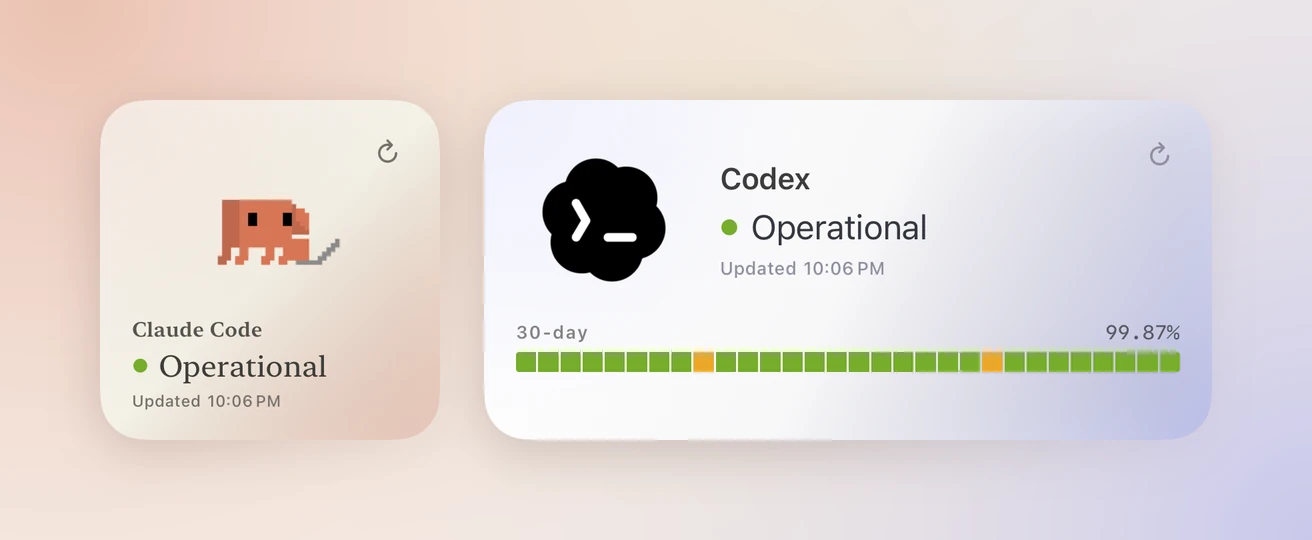
作業が止まる原因は上限だけではありません。無料の「Nomo」ウィジェットは、1 つのサービスが今動いているかを表示します。サインインは一切不要です。
- 「Nomo」という名前のウィジェットを追加します。
- 「ウィジェットを編集」で「プロバイダー」を Claude、「サービス」を Claude Code にします。Codex なら「プロバイダー」を OpenAI、「サービス」を Codex にします。
表示は 正常稼働、パフォーマンス低下、一部障害、重大な障害、メンテナンス中 のどれかです。中サイズでは、過去 30 日間のバーと稼働率も表示されます。
ウィジェットはどのくらいの間隔で更新される?#
リアルタイムではありません。ウィジェットは Nomo ではなく iOS のスケジュールで動きます。
- Nomo使用量: Nomo はおよそ 10 分ごとに更新を iOS に依頼します。実際にいつ更新するかは iOS が決めるので、遅れることもあります。
- Nomo ステータス: 同じ条件で、およそ 15 分ごとです。
- 今すぐ見たいとき: ウィジェットの隅にある更新ボタンをタップします。Nomo使用量とステータスウィジェットのどちらにもあります。
何度も確かめる代わりに知らせてほしいなら、「設定」>「アラート」で使用量アラートをオンにします。アカウントごとに、各枠の 70%、90%、100% で通知が届きます。Nomo は上にスワイプして終了せず、バックグラウンドに残しておいてください。終了すると iOS が通知を止めることがあります(使用量のアラート)。
Nomo Pro で増えること Pro#
Nomo Pro は月額 4.99 ドルまたは年額 34.99 ドルで、Apple を通じて請求されます(米ドル価格)。ここまでの内容はすべて無料のままです。Claude Code と Codex に関係する Pro ウィジェットは次の 3 種類です。
Nomo消費ペース: 上限はリセットまで持つ?#
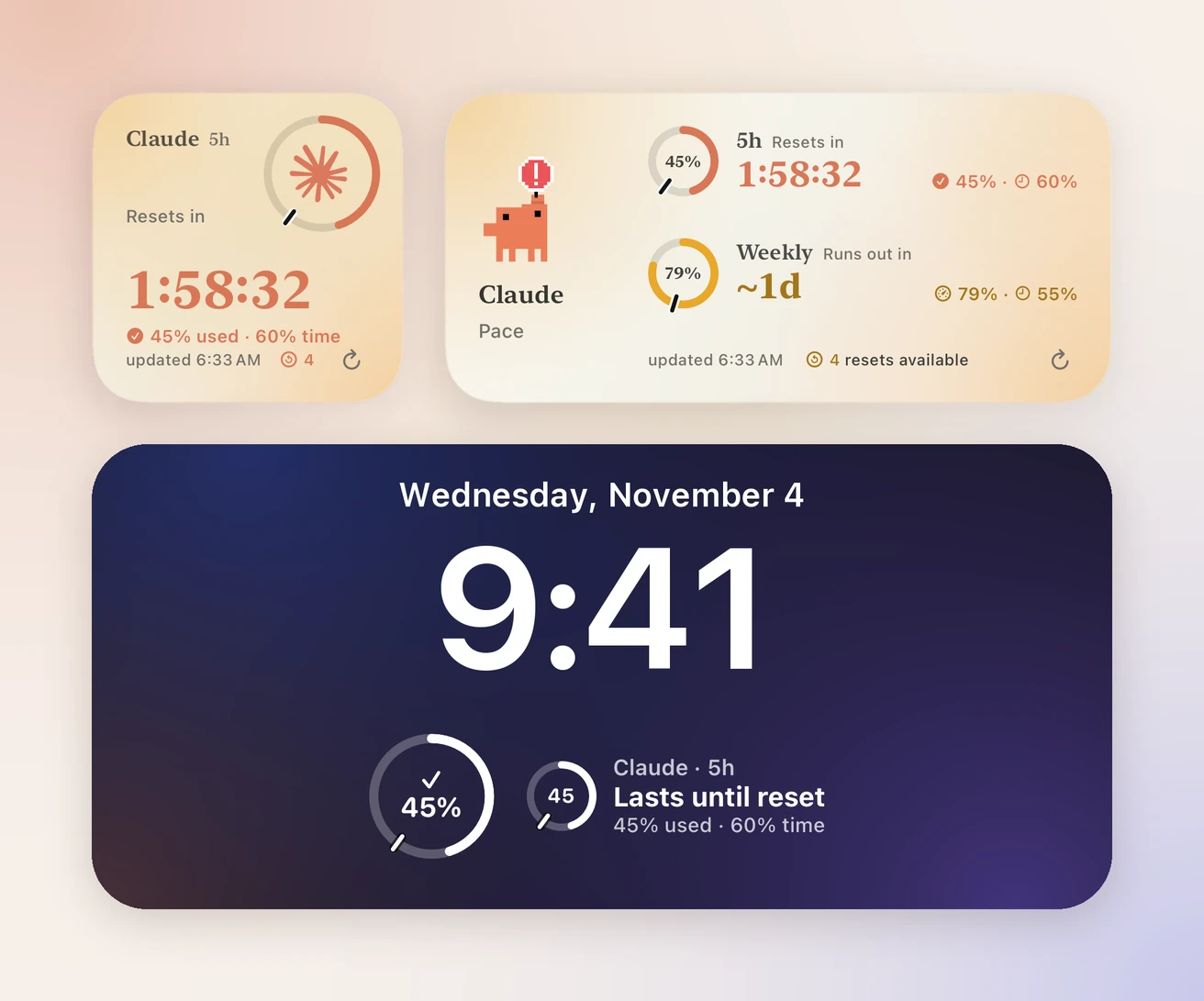
「Nomo消費ペース」は、枠をどれだけ使ったかと、枠の時間がどれだけ過ぎたかを比べます(例: 使用45%・経過60%)。問題なければ「リセットまで」をカウントダウンし、ペースが速すぎるときは「使い切りまで」と目安の時間をアンバーで表示します。ロック画面用のサイズもあります(Nomo消費ペース)。
Nomoアカウント: すべてのアカウントを 1 つのボードに#
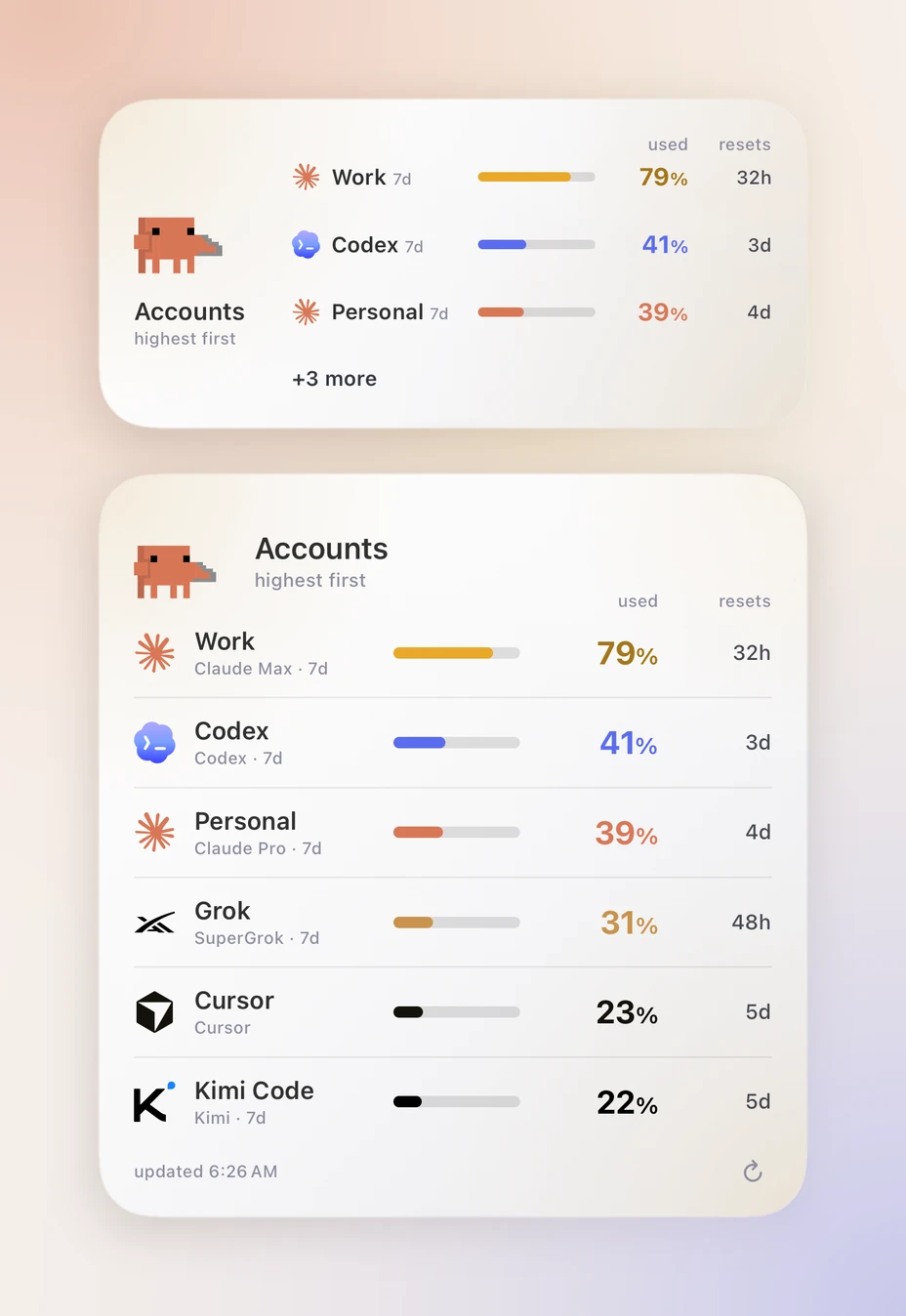
Nomo Pro では、仕事用と個人用の Claude のように、1 つのプロバイダーに最大 5 つのアカウントを追加できます。「Nomoアカウント」は、すべてのプロバイダーの接続済みアカウントを 1 つのウィジェットにまとめ、残りがいちばん少ないアカウントを上に表示します。中は 4 行、大は 8 行です(Nomoアカウント)。
Nomoトークンと Nomoアクティビティ: トークンの集計#
この 2 つは、もう一方の「使用量」を使います。「Nomoトークン」は過去 14 日間のトークンをモデル別のグラフにします(入力、出力、推論。キャッシュは含めません)。「Nomoアクティビティ」は連続記録と、コーディングした日のマップを表示します。
サインインだけでは使えません。
- Nomo Pro。
- Claude Code や Codex を動かすコンピュータごとに、Nomo プラグイン(バージョン 2.4.0 以降)。
bunx nomo-aiでインストールします。 - そのコンピュータと Nomo のペアリング。「セッション」>「コンピュータをペアリング」と選択し、QR コードを読み取ります(ペアリング)。
数字はアカウントではなくコンピュータから来るので、遅れます。プラグインが集計を送るのは多くても 6 時間に 1 回。Nomo はアプリを開いたときに取得し(多くても 1 時間に 1 回)、アクティビティ画面を開くとすぐに取得します(Nomoアクティビティ)。
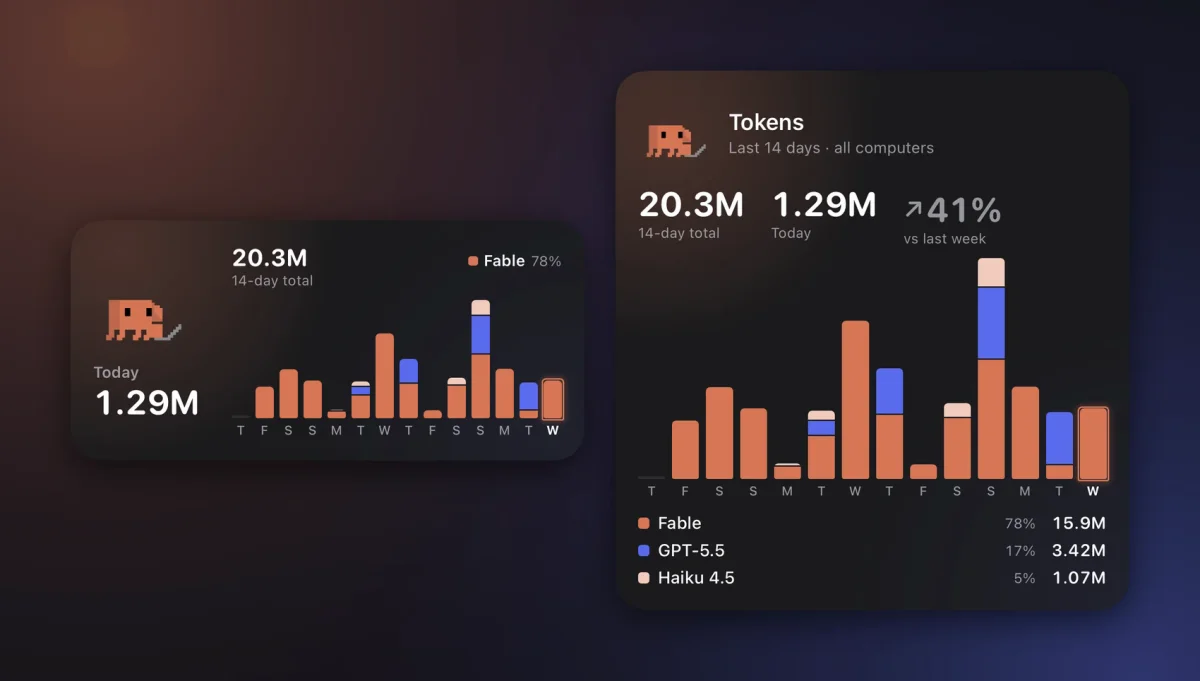
トークンとは何か、コンピュータ上で /usage や ccusage がどう数えるかは、別の記事にまとめています。
 あわせて読みたいClaude Code と Codex のトークン使用量を確認する方法Claude Code と Codex のトークン使用量を日別・モデル別に確認する方法。/usage、ccusage、そしてすべてのコンピュータをまとめて iPhone で見る方法。
Nomo にできないこと#
- 1 つのウィジェットに 1 つのアカウント。Nomo使用量と Nomo消費ペースが見るのは 1 つのアカウントだけです。プロバイダーごとにウィジェットを置くか、Nomoアカウントを使ってください。
- API キーは使いません。使用量の上限は Claude や ChatGPT のサインインから読みます。API キーを入れる場所はありません。
- トークンの集計はペアリングしたコンピュータごと。ペアリングしていないコンピュータや、プラグインが 2.4.0 より古いコンピュータでの Claude Code や Codex は集計されません(集計されないコンピュータ)。
- リアルタイムではありません。更新の間隔は上で説明したとおりです。
Nomo は個人開発の独立したアプリで、Anthropic や OpenAI とは関係ありません。
次のステップ#
App Store で Nomo を入手して、Claude と Codex を接続し、2 つのウィジェットを置きましょう。すべての項目はドキュメントにあります: ウィジェットの追加、無料ウィジェット、Pro ウィジェット。
アカウントにリセットが届いていませんか? 使いどきはこちらです。
 あわせて読みたいClaude と Codex の無料リセット、使いどきと待ちどきClaude や Codex の無料リセットが届いたら。どこで使えるか、週間リセット日はどうなるか、今使うべきか待つべきかの判断を解説します。
よくある質問#
Claude Code の公式の使用量ウィジェットはありますか?
2026 年 11 月時点で、Anthropic からは出ていません。Claude アプリのウィジェットはチャット、音声入力、写真を始めるためのもので、上限は表示されません。Codex は、ChatGPT アプリに Codex usage ウィジェットがあるという利用者の報告がありますが、OpenAI のリリースノートにはまだ載っていません。
ウィジェットに上限を出すのに、コンピュータは必要ですか?
必要ありません。使用量の上限は、iPhone でサインインした Claude や ChatGPT のアカウントから読み取ります。ペアリングしたコンピュータと Nomo プラグインが必要なのは、トークンの集計(Nomoトークン、Nomoアクティビティ。Nomo Pro)だけです。
ウィジェットはリアルタイムで更新されますか?
されません。Nomo は使用量ウィジェットの更新をおよそ 10 分ごとに iOS に依頼しますが、実際にいつ更新するかは iOS が決めます。今すぐ更新したいときは、ウィジェットの隅にある更新ボタンをタップしてください。
Claude と Codex を 1 つのウィジェットにまとめられますか?
Nomo使用量は 1 つのウィジェットに 1 つのアカウントなので、Claude 用と Codex 用を 1 つずつ置きます。Nomo Pro の Nomoアカウントなら、接続したすべてのアカウントを 1 つのボードに、残りが少ない順に並べられます。
Nomo に Claude や ChatGPT のパスワードが渡りますか?
渡りません。サインインは Anthropic や OpenAI 自身のページで行います。サインイン情報は iPhone のキーチェーンに保管され、そのプロバイダーにだけ送られます。使用量は iPhone 上で取得され、Nomo のサーバーを通りません。