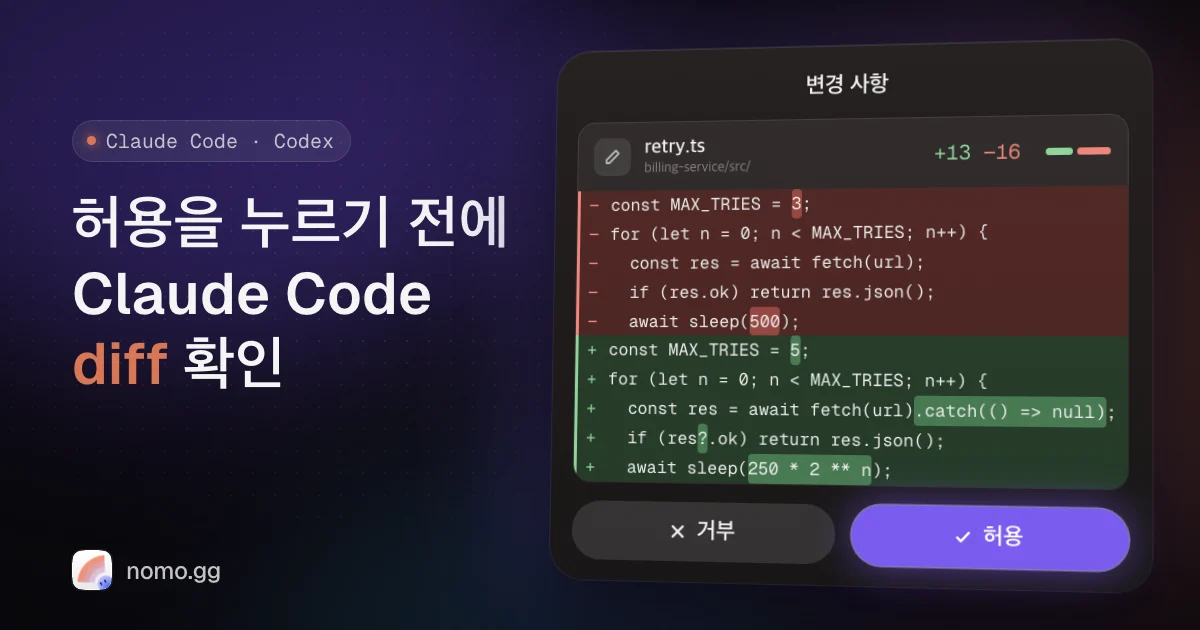
Claude Code·Codex 사용량 위젯을 iPhone 홈 화면에
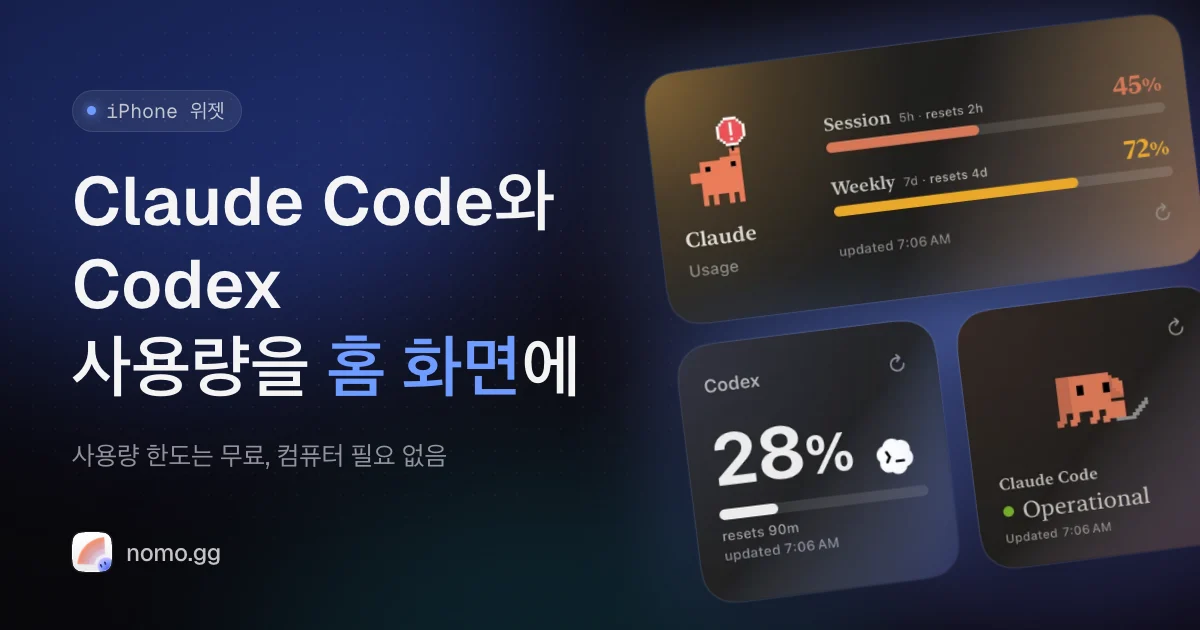
iPhone에서 Claude Code와 Codex 사용량을 보려면 무료 앱 Nomo에서 Claude와 ChatGPT 계정을 연결한 뒤 Nomo 사용량 위젯을 홈 화면에 추가하면 됩니다. 계정 하나의 5시간 세션 창과 주간 창을 막대, 퍼센트, 초기화까지 남은 시간으로 보여 줍니다. 컴퓨터는 필요 없습니다. 다른 계정용으로 위젯을 하나 더 두고, Claude Code나 Codex가 멈췄는지도 알고 싶다면 무료 Nomo 상태 위젯도 추가하세요.
아래에서는 두 가지 '사용량'의 차이와 출처, 실제 설정 순서, 위젯이 실제로 얼마나 자주 갱신되는지, Nomo Pro에서 추가되는 기능을 차례로 설명합니다.
Claude나 Codex 공식 사용량 위젯이 있나요?#
Claude는 없습니다. Codex는 사용자 보고가 있지만 OpenAI가 아직 발표하지 않았습니다(2026년 11월 기준).
- Codex: iPhone용 ChatGPT 앱에 5시간·주간 한도를 보여 주는 Codex usage 위젯이 있다는 보고가 OpenAI 포럼에 있습니다(포럼 글). OpenAI의 ChatGPT 릴리스 노트에는 아직 없으니 직접 위젯 갤러리에서 확인해 보세요.
- Claude: Claude 앱의 위젯은 새 채팅, 받아쓰기, 카메라 버튼입니다(Anthropic 도움말). 한도는 나오지 않습니다.
- 컴퓨터에서는: Claude Code의
/usage로 요금제 사용량 한도를(명령 레퍼런스), Codex CLI의/status로 현재 채팅의 속도 제한을 볼 수 있습니다.
그래서 Claude Code를 쓰거나 둘 다 쓴다면, 홈 화면에 띄우려면 서드파티 위젯이 필요합니다. 아래가 그 설정 방법입니다.
사용량 한도와 토큰 집계는 다른 숫자입니다#
'사용량'에는 두 가지 뜻이 있고 출처도 다릅니다.
| 사용량 한도 | 토큰 집계 | |
|---|---|---|
| 내용 | 요금제의 5시간·주간 창을 몇 % 썼는지 | 에이전트가 하루에 쓴 토큰 수 |
| 출처 | Claude / ChatGPT 계정 | 페어링한 컴퓨터의 Nomo 플러그인 |
| 위젯 | Nomo 사용량(무료), Nomo 사용 속도, Nomo 계정 | Nomo 토큰, Nomo 활동 |
| 갱신 | 약 10분마다 | 몇 시간 늦을 수 있음 |
사용량 한도는 '계속 작업할 수 있나?'에 대한 답입니다. Claude Code의 /usage와 같은 숫자를 iPhone이 계정에서 직접 읽어 옵니다. 토큰 집계는 '어디에 썼나?', 즉 어떤 모델로, 어느 날, 어느 컴퓨터에서 썼는지에 대한 답입니다. 각 창이 언제 초기화되는지는 이 글에 정리해 두었습니다.
 더 읽어 보기Claude(클로드) 사용량 한도 초기화: 5시간·주간 한도 정리Claude(클로드) 사용량 한도는 5시간 한도가 첫 메시지 후 5시간, 주간 한도가 계정별 고정 시각에 초기화됩니다. 요금제별 정리(2026년 11월).
준비할 것#
- iOS 18 이상의 iPhone과 무료 Nomo 앱.
- Claude 구독, 그리고/또는 Codex에 쓰는 ChatGPT 계정. Nomo는 로그인한 계정을 통해 요금제 한도를 읽습니다. API 키가 아니며 붙여 넣을 것도 없습니다.
- 토큰 위젯을 쓸 때만: Nomo Pro와 Nomo 플러그인을 설치한 컴퓨터(아래에서 설명).
1단계: Nomo에서 Claude와 Codex 연결하기#
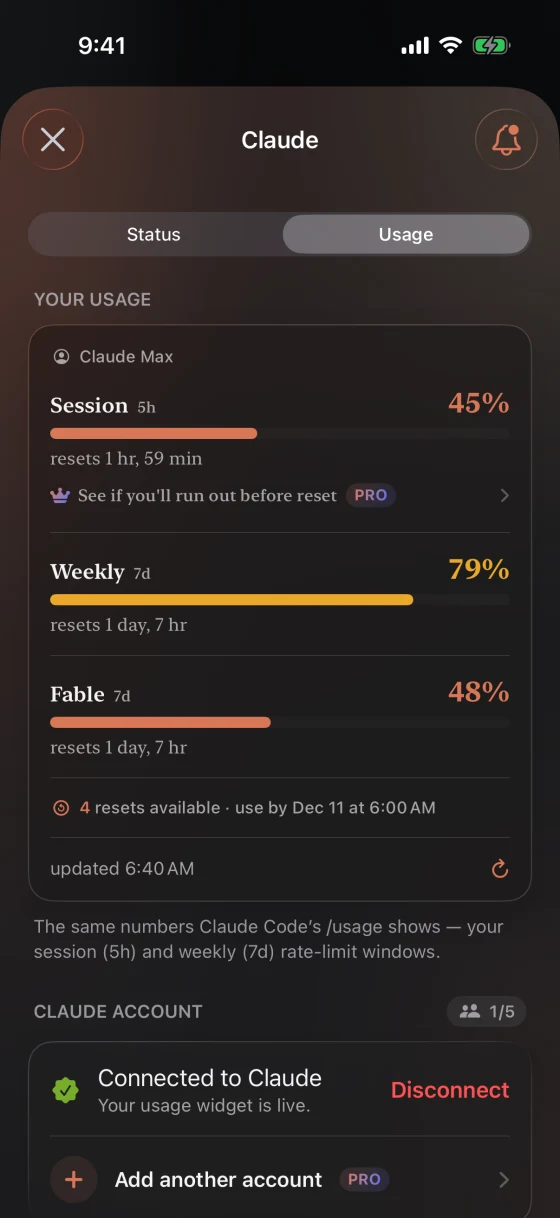
둘 다 시작은 같습니다. Nomo를 열고 제공업체 탭에서 제공업체를 탭한 다음, 위쪽의 사용량을 탭합니다. 이 목록에서 Codex는 OpenAI 안에 있습니다.
Claude#
- ‘Claude 계정 연결’을 탭합니다. Claude 로그인 페이지가 열립니다.
- 로그인하면 Claude가 코드를 보여 줍니다. 복사하세요.
- Nomo로 돌아오면 코드를 자동으로 붙여 넣고 연결합니다. 아무 반응이 없으면 붙여넣기를 탭한 뒤 연결을 탭합니다.
Codex#
- OpenAI에서 ‘Codex 계정 연결’을 탭합니다. 로그인 페이지가 열립니다.
- Codex에 쓰는 ChatGPT 계정으로 로그인합니다.
페이지는 저절로 닫힙니다. 어느 쪽이든 'Claude에 연결됨'(또는 Codex)과 '사용량 위젯이 활성화되었습니다.'가 보이면 끝입니다. 로그인 정보는 iPhone 키체인에 보관되고 Anthropic이나 OpenAI로만 전송됩니다(문서의 사용량).
2단계: Nomo 사용량 위젯 추가하기#
- 홈 화면의 빈 곳을 길게 터치하고 왼쪽 위의 편집을 탭한 다음 ‘위젯 추가’를 탭합니다(Apple 안내).
- Nomo를 검색해 Nomo 사용량을 고르고, 소형이나 중형을 선택한 뒤 ‘위젯 추가’를 탭합니다.
- 추가한 위젯을 길게 터치하고 ‘위젯 편집’을 탭합니다.
- 제공업체를 Claude 또는 Codex로 설정합니다.
- 계정: 계정이 하나라면 기본 그대로 두면 됩니다.
- ‘작은 위젯 스타일’에서 ‘큰 퍼센트’ 또는 ‘큰 애니메이션’을 고릅니다. ‘작은 위젯 표시 항목’에서 소형 위젯에 보여 줄 창을 고릅니다. 자동이면 알아서 고릅니다.
다른 제공업체도 같은 순서로 한 번 더 합니다. 위젯 하나에는 계정 하나가 표시됩니다.
저는 매일 귀여운 위젯으로 사용량을 보는 게 정말 좋습니다.
표시되는 내용:
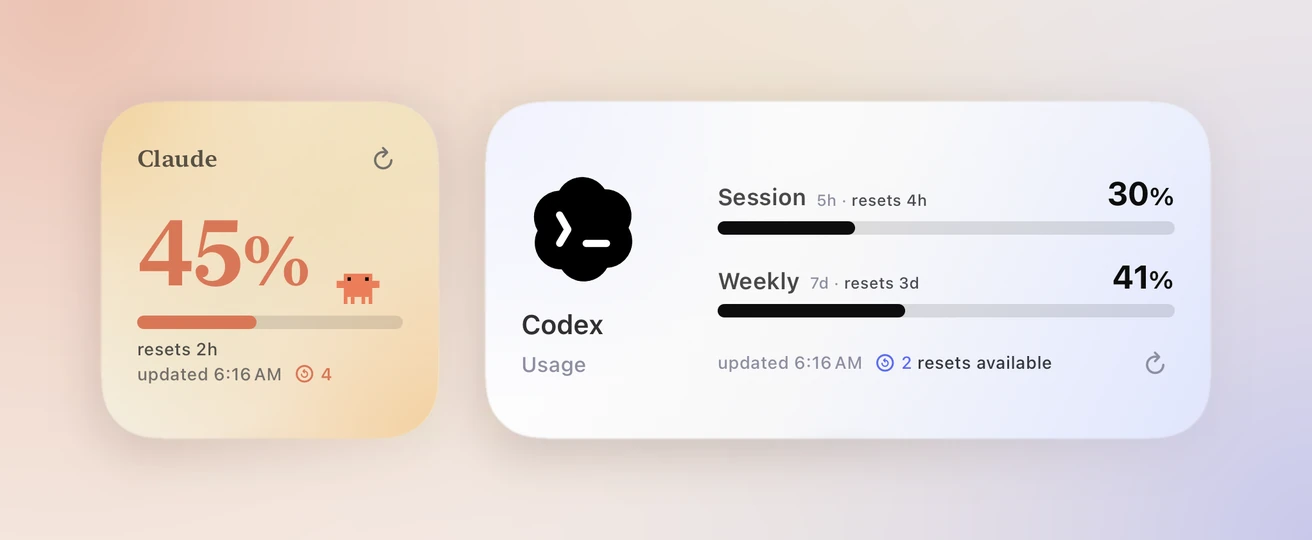
- 소형: 창 하나를 큰 퍼센트, 막대, 초기화까지 남은 시간으로 보여 줍니다.
- 중형: 세션(5시간)과 주간을 각각 막대와 초기화 시점으로 보여 줍니다.
- 막대는 70%에서 호박색, 90%에서 빨간색으로 바뀝니다. 5시간 한도가 없는 요금제에서는
세션 한도 없음이 표시됩니다. - Claude나 Codex 재설정이 남아 있으면 그 횟수도 나옵니다. 재설정을 언제 쓰면 좋은지도 참고하세요.
위젯을 탭하면 Nomo에서 해당 제공업체의 사용량 페이지가 열립니다. 모든 옵션은 문서의 무료 위젯에 있습니다.
Claude Code·Codex 상태 위젯도 두기#
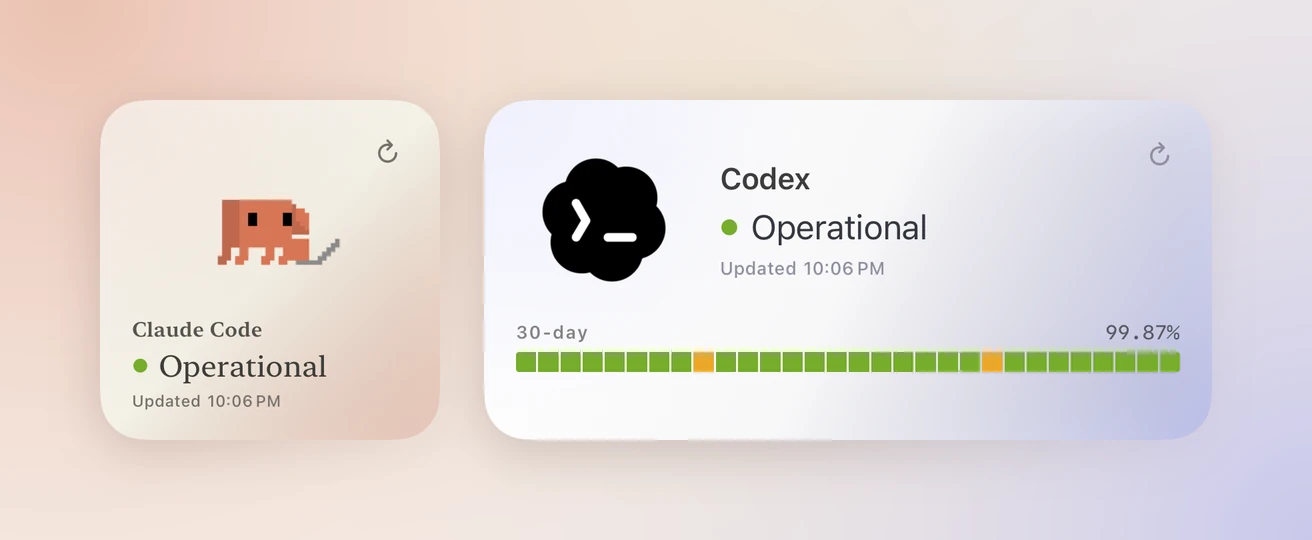
작업을 멈추게 하는 건 한도만이 아닙니다. 무료 Nomo 위젯은 서비스 하나가 지금 정상인지 보여 주며, 로그인이 전혀 필요 없습니다.
- 이름이 Nomo인 위젯을 추가합니다.
- ‘위젯 편집’에서 제공업체를 Claude, 서비스를 Claude Code로 설정합니다. Codex라면 제공업체는 OpenAI, 서비스는 Codex입니다.
상태는 정상, 성능 저하, 부분 장애, 심각한 장애, 점검 중 중 하나로 표시됩니다. 중형에는 최근 30일 막대와 가동률도 나옵니다.
위젯은 얼마나 자주 갱신되나요?#
실시간이 아닙니다. 위젯은 Nomo가 아니라 iOS의 일정에 따라 움직입니다.
- Nomo 사용량: Nomo는 약 10분마다 iOS에 갱신을 요청합니다. 실제 갱신 시점은 iOS가 정하므로 더 늦을 수 있습니다.
- Nomo 상태: 같은 조건으로 약 15분마다입니다.
- 지금 바로 보려면: 위젯 모서리의 새로고침 버튼을 탭합니다. Nomo 사용량과 상태 위젯 모두에 있습니다.
계속 확인하는 대신 알림을 받고 싶다면 설정 > 알림에서 사용량 알림을 켭니다. 계정마다 각 창의 70%, 90%, 100%에서 알림이 옵니다. Nomo를 쓸어 올려 종료하지 말고 백그라운드에 두세요. 종료하면 iOS가 알림을 멈출 수 있습니다(사용량 알림).
Nomo Pro에서 추가되는 것 Pro#
Nomo Pro는 월 4.99달러 또는 연 34.99달러이며 Apple을 통해 결제됩니다(미국 달러 기준). 위의 내용은 모두 계속 무료입니다. Claude Code와 Codex에 관련된 Pro 위젯은 다음 세 가지입니다.
Nomo 사용 속도: 한도가 초기화까지 버틸까?#
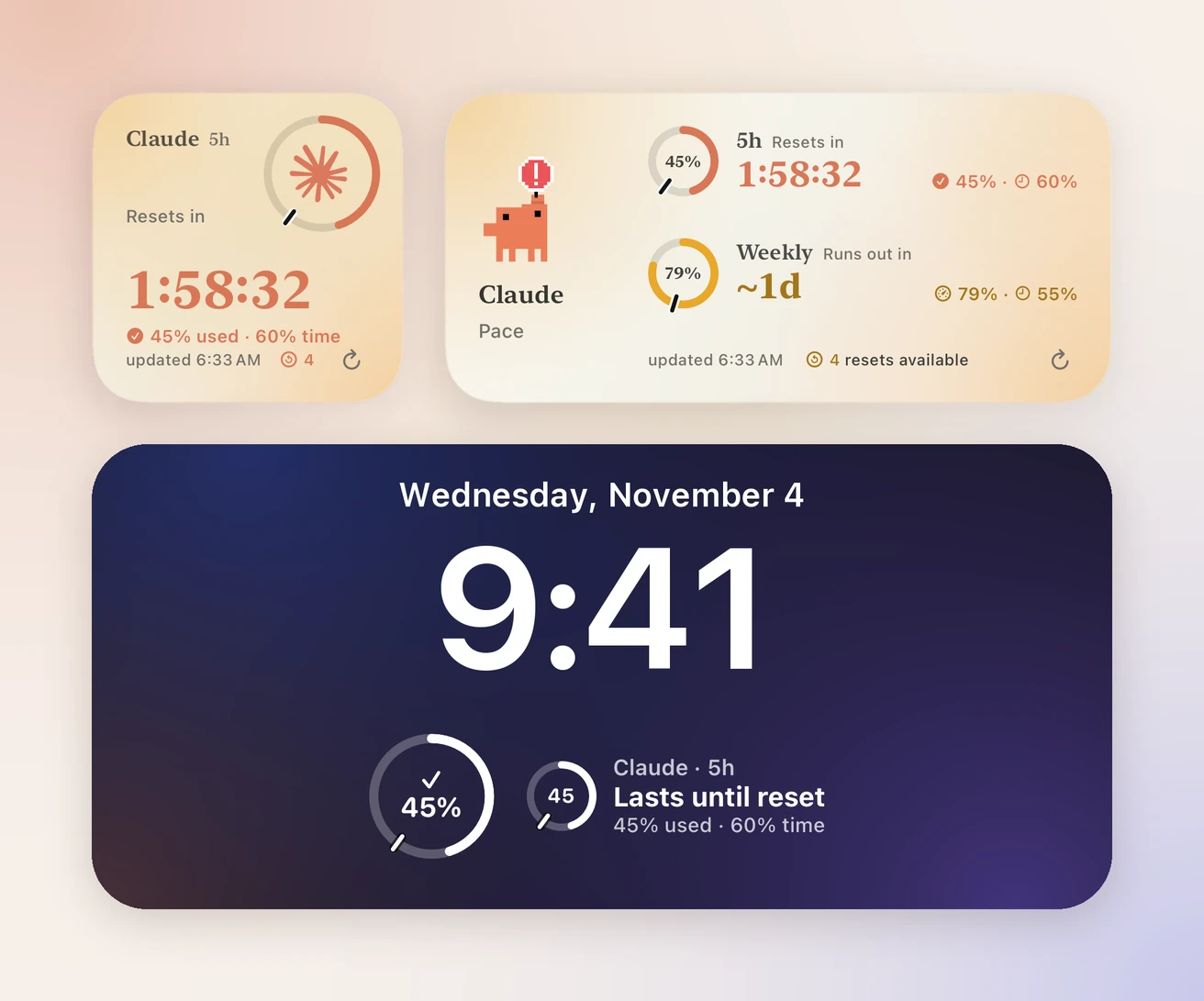
Nomo 사용 속도 위젯은 창을 얼마나 썼는지와 창의 시간이 얼마나 지났는지를 비교합니다. 예를 들어 사용 45% · 경과 60%입니다. 괜찮으면 재설정까지를 카운트다운하고, 너무 빠르면 소진까지와 예상 시간을 호박색으로 보여 줍니다. 잠금 화면용 크기도 있습니다(Nomo 사용 속도).
Nomo 계정: 모든 계정을 한 보드에#
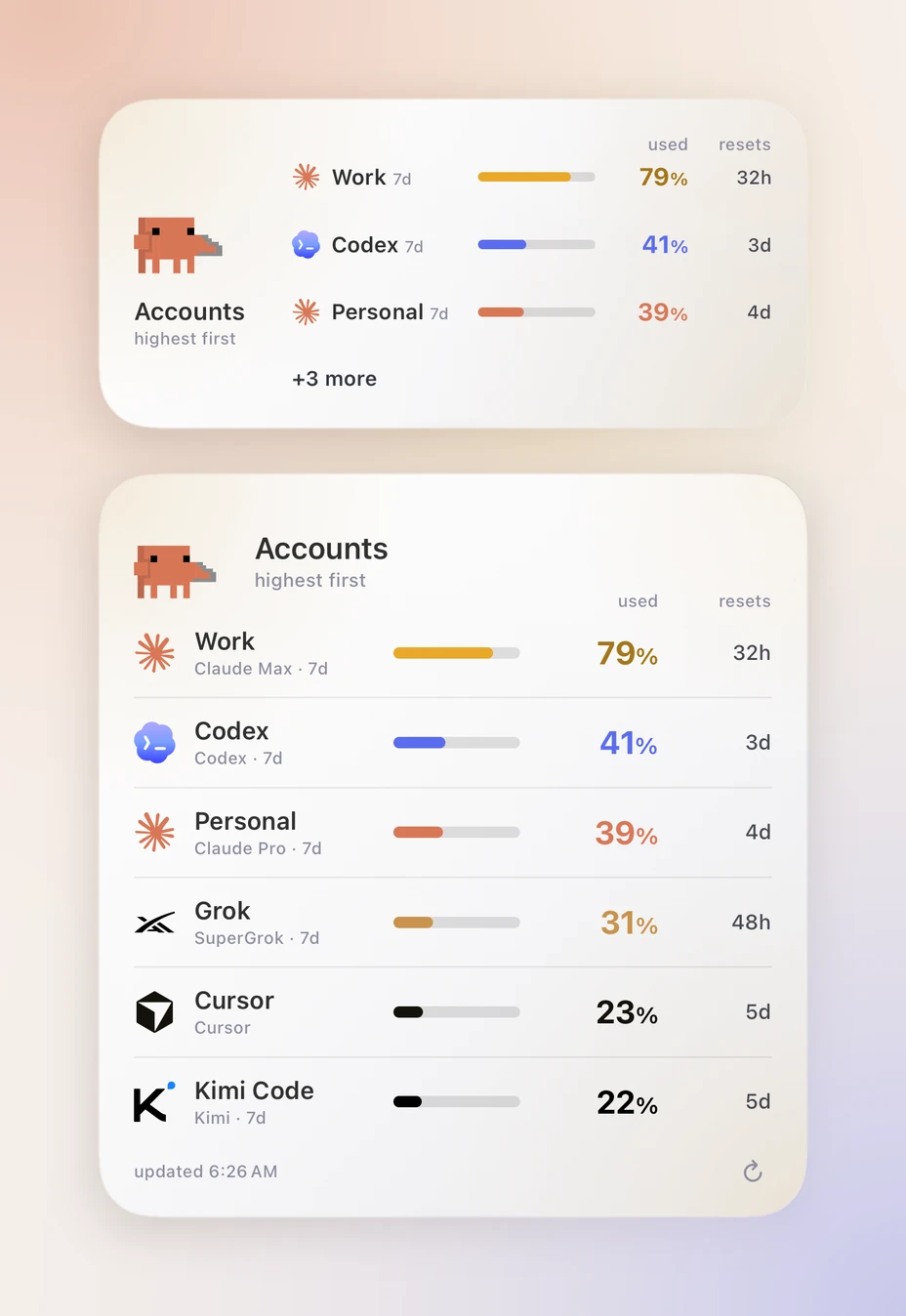
Nomo Pro에서는 업무용과 개인용 Claude처럼 제공업체마다 계정을 최대 5개까지 추가할 수 있습니다. Nomo 계정 위젯은 모든 제공업체의 연결된 계정을 위젯 하나에 모으고, 남은 양이 가장 적은 계정을 맨 위에 둡니다. 중형은 4줄, 대형은 8줄입니다(Nomo 계정).
Nomo 토큰과 Nomo 활동: 토큰 집계#
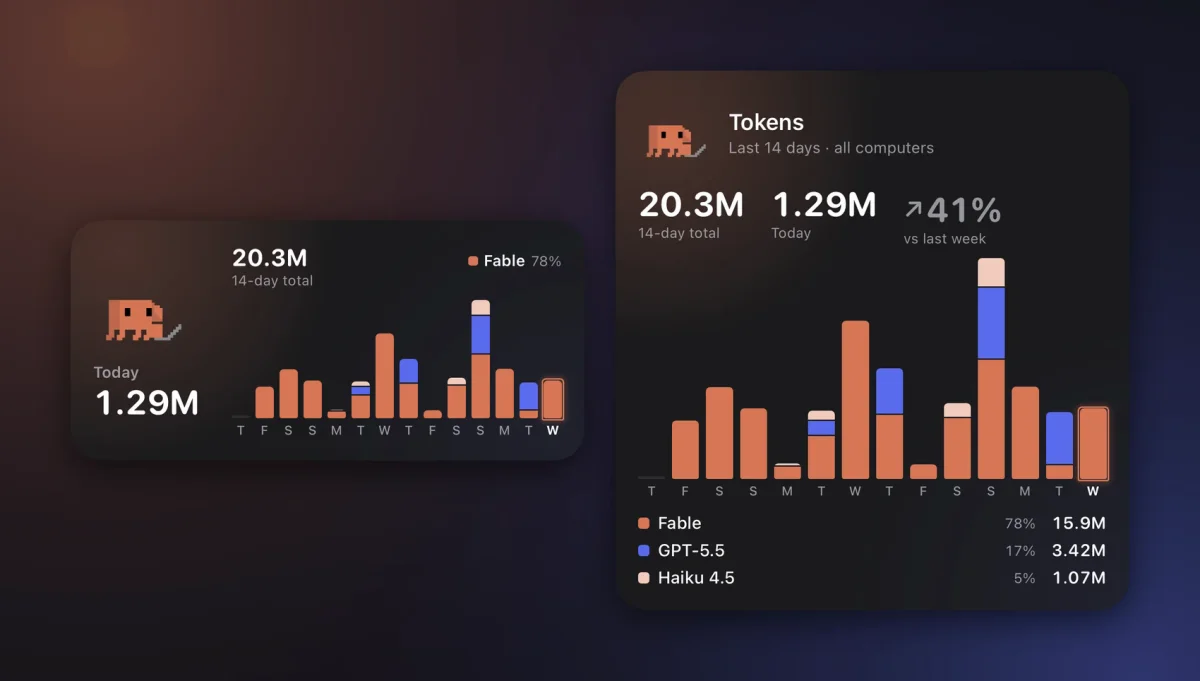
이 두 위젯은 다른 쪽 사용량을 씁니다. Nomo 토큰은 최근 14일의 토큰을 모델별 그래프로 보여 줍니다(입력, 출력, 추론. 캐시는 제외). Nomo 활동은 연속 기록과 코딩한 날의 지도를 보여 줍니다.
로그인만으로는 쓸 수 없습니다.
- Nomo Pro.
- Claude Code나 Codex를 실행하는 컴퓨터마다 Nomo 플러그인 2.4.0 이상.
bunx nomo-ai로 설치합니다. - 그 컴퓨터와 Nomo의 페어링. 세션 > ‘컴퓨터 페어링’에서 QR 코드를 스캔합니다(페어링).
숫자가 계정이 아니라 컴퓨터에서 오기 때문에 늦습니다. 플러그인은 요약을 최대 6시간에 한 번 보냅니다. Nomo는 앱을 열 때 가져오고(최대 1시간에 한 번), 활동 화면을 열면 바로 가져옵니다(Nomo 활동).
토큰이 무엇인지, 컴퓨터에서 /usage와 ccusage가 어떻게 세는지는 따로 정리했습니다.
 더 읽어 보기Claude Code·Codex 토큰 사용량 확인 방법Claude Code와 Codex의 토큰 사용량을 일별, 모델별로 확인하는 방법: /usage, ccusage, 그리고 모든 컴퓨터를 합산해 iPhone에서 보는 방법.
Nomo가 못 하는 것#
- 위젯 하나에 계정 하나. Nomo 사용량과 Nomo 사용 속도는 계정 하나만 봅니다. 제공업체마다 위젯을 두거나 Nomo 계정을 쓰세요.
- API 키는 쓰지 않습니다. 사용량 한도는 Claude나 ChatGPT 로그인에서 읽습니다. API 키를 넣는 곳은 없습니다.
- 토큰 집계는 페어링한 컴퓨터 단위. 페어링하지 않은 컴퓨터나 플러그인이 2.4.0보다 오래된 컴퓨터의 Claude Code와 Codex는 집계되지 않습니다(집계되지 않는 컴퓨터).
- 실시간이 아닙니다. 갱신 주기는 위에서 설명한 대로입니다.
Nomo는 독립 개발 앱이며 Anthropic, OpenAI와 관련이 없습니다.
다음 단계#
App Store에서 Nomo를 받고 Claude와 Codex를 연결한 뒤 위젯 두 개를 두세요. 모든 옵션은 문서에 있습니다: 위젯 추가, 무료 위젯, Pro 위젯.
계정에 재설정이 와 있나요? 언제 쓰면 좋은지는 여기 있습니다.
 더 읽어 보기Claude·Codex 리밋 리셋: 언제 쓰고 언제 기다릴까Claude나 Codex 무료 리밋 리셋을 받았다면. 어디서 쓰는지, 주간 한도 초기화 날짜가 바뀌는지, 지금 쓰는 게 나은지 기다리는 게 나은지 정리했습니다.
자주 묻는 질문#
Claude Code 공식 사용량 위젯이 있습니까?
2026년 11월 기준으로 Anthropic이 만든 것은 없습니다. Claude 앱의 위젯은 새 채팅, 받아쓰기, 사진을 시작하는 용도이고 한도는 보여 주지 않습니다. Codex는 ChatGPT 앱에 Codex usage 위젯이 있다는 사용자 보고가 있지만, OpenAI 릴리스 노트에는 아직 없습니다.
위젯에 한도를 띄우려면 컴퓨터가 필요합니까?
필요 없습니다. 사용량 한도는 iPhone에서 로그인한 Claude나 ChatGPT 계정에서 읽어 옵니다. 페어링한 컴퓨터와 Nomo 플러그인이 필요한 것은 토큰 집계(Nomo 토큰, Nomo 활동, Nomo Pro)뿐입니다.
위젯이 실시간으로 갱신됩니까?
아닙니다. Nomo는 사용량 위젯 갱신을 약 10분마다 iOS에 요청하고, 실제 갱신 시점은 iOS가 정합니다. 바로 갱신하려면 위젯 모서리의 새로고침 버튼을 탭하세요.
Claude와 Codex를 위젯 하나에 같이 볼 수 있습니까?
Nomo 사용량은 위젯 하나에 계정 하나라서 Claude용과 Codex용을 하나씩 둡니다. Nomo Pro의 Nomo 계정 위젯은 연결한 모든 계정을 한 보드에 남은 양이 적은 순으로 보여 줍니다.
Nomo가 Claude나 ChatGPT 비밀번호를 받습니까?
받지 않습니다. 로그인은 Anthropic이나 OpenAI의 페이지에서 합니다. 로그인 정보는 iPhone 키체인에 보관되고 해당 제공업체로만 전송됩니다. 사용량은 iPhone에서 가져오며 Nomo 서버를 거치지 않습니다.