Claude Code diff를 휴대폰에서 확인하고 승인하는 방법
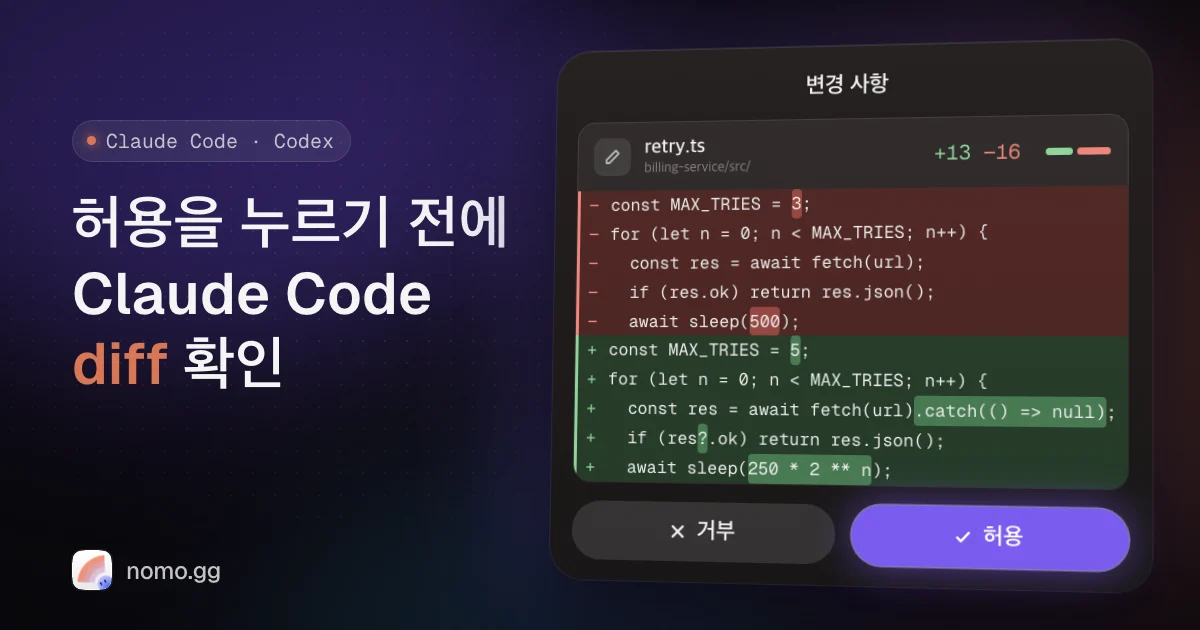
Claude Code diff를 휴대폰에서 확인하고 승인하려면 diff가 권한 요청과 함께 와야 합니다. 컴퓨터 앞에서는 확인 화면에 편집 내용이 나오지만, 휴대폰에서 쓰는 방법 대부분은 파일 이름만 보여 주거나 파일이 쓰인 뒤에야 변경 사항을 보여 줍니다. Nomo 2.4.2와 플러그인을 쓰면 Claude Code 편집(또는 Codex의 apply_patch)이 +13 −16 같은 크기와 함께 잠금 화면에 도착합니다. 앱에서 길게 터치하면 파일별 내용이 보이고, 변경 사항 검토를 탭하면 빨간 줄과 초록 줄을 모두 읽을 수 있습니다. 그런 다음 허용 또는 거부를 탭합니다.
아래에서는 휴대폰에서 누르는 허용이 왜 짐작에 가까운지, 원격 방법마다 실제로 무엇이 보이는지, 그리고 diff 보기 설정 방법을 차례로 다룹니다.
내용을 보지 않고 편집을 승인하는 문제#
기본 모드에서 Claude Code는 파일을 편집하기 전에 먼저 묻습니다(Anthropic의 권한 모드 문서). 컴퓨터 앞이라면 판단은 쉽습니다. 확인 화면에 기존 줄과 새 줄이 나오니, 보고 결정하면 됩니다.
그런데 휴대폰에서는 같은 확인이 Edit retry.ts 한 줄로 줄어드는 경우가 많습니다. 어떤 파일인지는 알아도 어떻게 바뀌는지는 모릅니다. 변수 이름 하나를 바꾸는 편집과 재시도 루프 전체를 다시 쓰는 편집이 똑같아 보입니다. 결국 허용을 누르고 잘되기를 바라거나, 책상으로 돌아가야 합니다. 후자가 바로 피하고 싶던 일입니다.
휴대폰에서 diff를 볼 수 있다는 점이 솔직히 제일 마음에 듭니다. 허용을 누르기 전에 무엇이 바뀌는지 확실히 알 수 있으니까요. 하하.
Codex는 조금 다릅니다. OpenAI가 권장하는 Auto 프리셋에서는 워크스페이스 안의 파일을 전혀 묻지 않고 편집하고, 워크스페이스 밖의 파일을 편집하거나 읽기 전용으로 실행될 때만 묻습니다(Codex 승인 및 보안). 요청 횟수는 적지만, 막상 오는 요청은 프로젝트 밖을 건드리는 경우가 많습니다. 패치를 꼭 읽어 봐야 하는 순간입니다.
휴대폰 방법별로 보이는 것#
휴대폰에서 에이전트의 코드를 확인하는 현실적인 방법은 다섯 가지입니다. 가장 큰 차이는 변경 사항이 언제 보이느냐입니다. 2026년 11월 기준:
| 승인 전에 보이나 | 필요한 것 | |
|---|---|---|
| Remote Control(Claude 앱) | 문서에 설명 없음 | claude.ai 요금제, git 저장소 |
| Codex on mobile(ChatGPT 앱) | 보임(OpenAI 설명 기준) | ChatGPT 데스크톱 앱, 순차 제공 |
| SSH + tmux | 보임. 원래 확인 화면 | Tailscale 또는 VPN |
| git diff / Pull Request | 안 보임. 나중에 | 편집을 먼저 통과시키기 |
| Nomo | 보임. 모든 줄 | Nomo Pro, 플러그인 2.4.2 |
Claude 앱의 Remote Control#
Remote Control은 로컬 Claude Code 세션을 Claude 앱에 연결하고, 권한 요청을 휴대폰으로 푸시할 수 있습니다. Anthropic 문서에 따르면 폴더가 git 저장소일 때 연결된 기기에는 변경 사항을 보여 주는 diff 패널이 나옵니다. 커밋하지 않은 편집, 또는 기본 브랜치에서 갈라진 뒤의 모든 변경 사항입니다(Remote Control 문서).
이것은 이미 작업 트리에 있는 것을 보는 기능입니다. 권한 요청 안에서 아직 적용되지 않은 편집을 미리 보는 기능은 문서에 나와 있지 않습니다. 또한 claude.ai 로그인이 필요해서 API 키만 쓰는 사용자는 이용할 수 없습니다.
Codex on mobile#
OpenAI의 공식 방법은 ChatGPT iOS 앱을 Mac 또는 Windows PC의 ChatGPT 데스크톱 앱과 페어링하는 것입니다. OpenAI는 휴대폰에서 "변경된 파일과 diff를 검토한 뒤 다음에 무엇을 할지 결정할 수 있다"고 설명합니다(Codex on mobile). 사용 가능 여부는 출시 단계와 워크스페이스 설정에 따라 다르며, Codex 전용입니다.
SSH + tmux#
에이전트를 tmux 안에서 실행하고, Tailscale로 컴퓨터에 접속한 뒤 SSH 앱으로 붙습니다. 진짜 확인 화면과 진짜 diff가 보입니다. 터미널 그 자체이기 때문입니다. 단점은 확인이 떠도 잠금 화면에는 아무것도 나타나지 않는다는 점, 그리고 가로로 긴 diff가 6인치 화면에서 줄바꿈되어 읽기 힘들다는 점입니다.
나중에 보기: git diff와 Pull Request#
또 하나의 솔직한 선택지는 편집을 하나씩 승인하는 것을 그만두는 것입니다. 에이전트가 직접 쓰게 하고(Claude Code의 acceptEdits 모드나 Codex의 Auto 프리셋), 결과를 나중에 검토합니다. Claude Code 안에서는 /diff, 터미널에서는 git diff, GitHub 앱에서는 Pull Request로 볼 수 있습니다. 마음에 들지 않으면 git restore <file>로 되돌립니다.
에이전트가 버려도 되는 브랜치에서 작업한다면 잘 맞는 방법입니다. 다만 일어난 일을 검토하는 것이지, 일어나기 전에 막는 관문은 아닙니다.
Nomo로 Claude Code diff를 휴대폰에서 확인하기#
Nomo는 에이전트 세션을 잠금 화면과 Dynamic Island에 보여 줍니다. 2.4.2 버전부터는 편집 요청에 diff가 종단 간 암호화된 상태로 함께 옵니다.
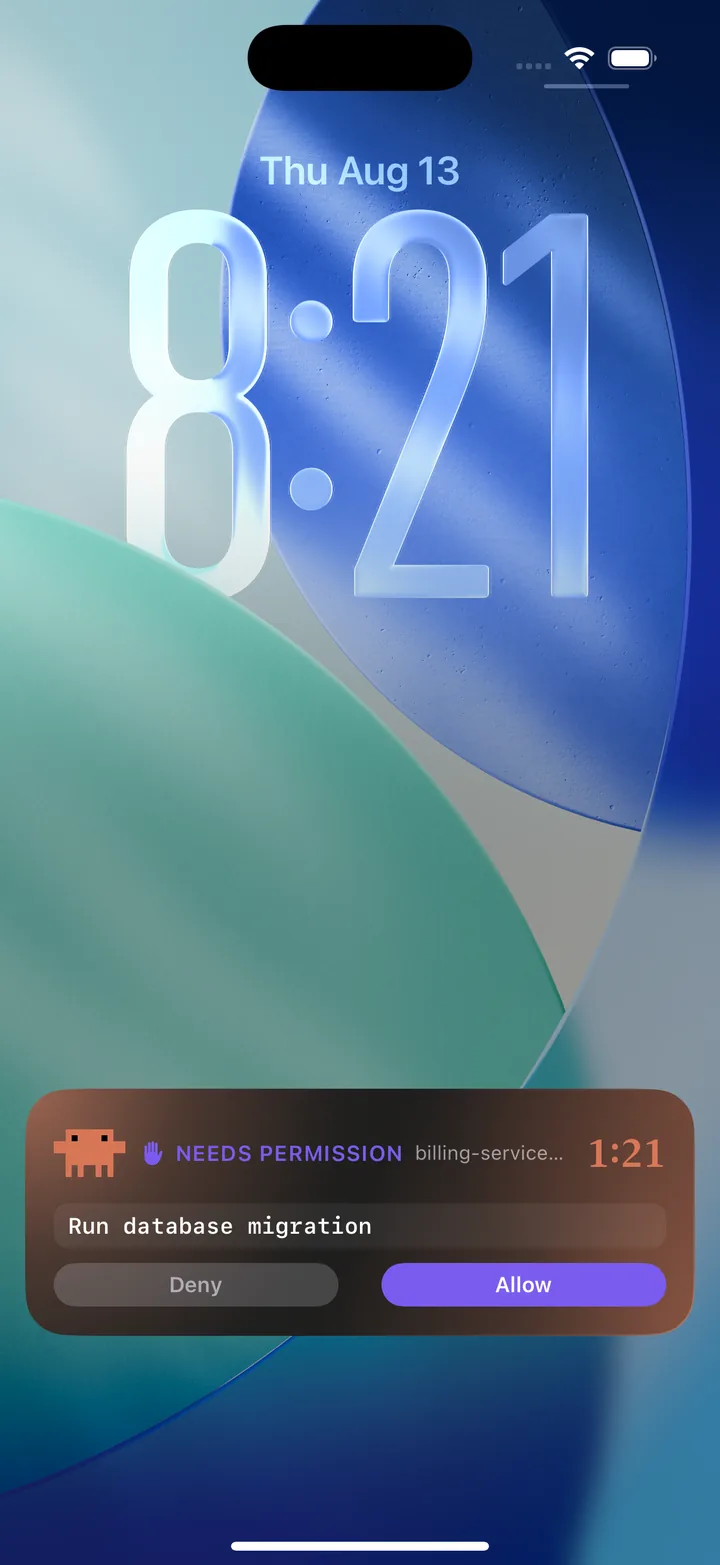
- 크기 확인하기: 잠금 화면 카드와 Dynamic Island에 파일과 편집 크기가 표시됩니다.
+13 −16은 13줄 추가, 16줄 삭제라는 뜻입니다. 한 줄 수정과 전체 재작성이 더는 똑같아 보이지 않습니다. - Nomo에서 세션을 길게 터치하기: 요청을 탭해 앱을 열고, 세션 행을 길게 터치합니다. 카드에 바뀌는 파일마다
+와−줄 수, 그리고 변경의 처음 몇 줄이 표시됩니다. - 변경 사항 검토 탭하기: 변경 사항 시트가 열립니다. 삭제되는 줄은 빨간색, 추가되는 줄은 초록색이며, 줄에서 바뀐 부분은 강조 표시됩니다. 파일을 탭하면 열거나 닫을 수 있습니다.
- 허용 또는 거부 탭하기: 스크롤해도 버튼은 아래쪽에 그대로 있습니다. 길게 터치했을 때 나오는 메뉴에서 더 보기… 안의 메모와 함께 거부… 옵션으로 대신 무엇을 하면 좋을지 에이전트에게 알려 줄 수 있습니다.
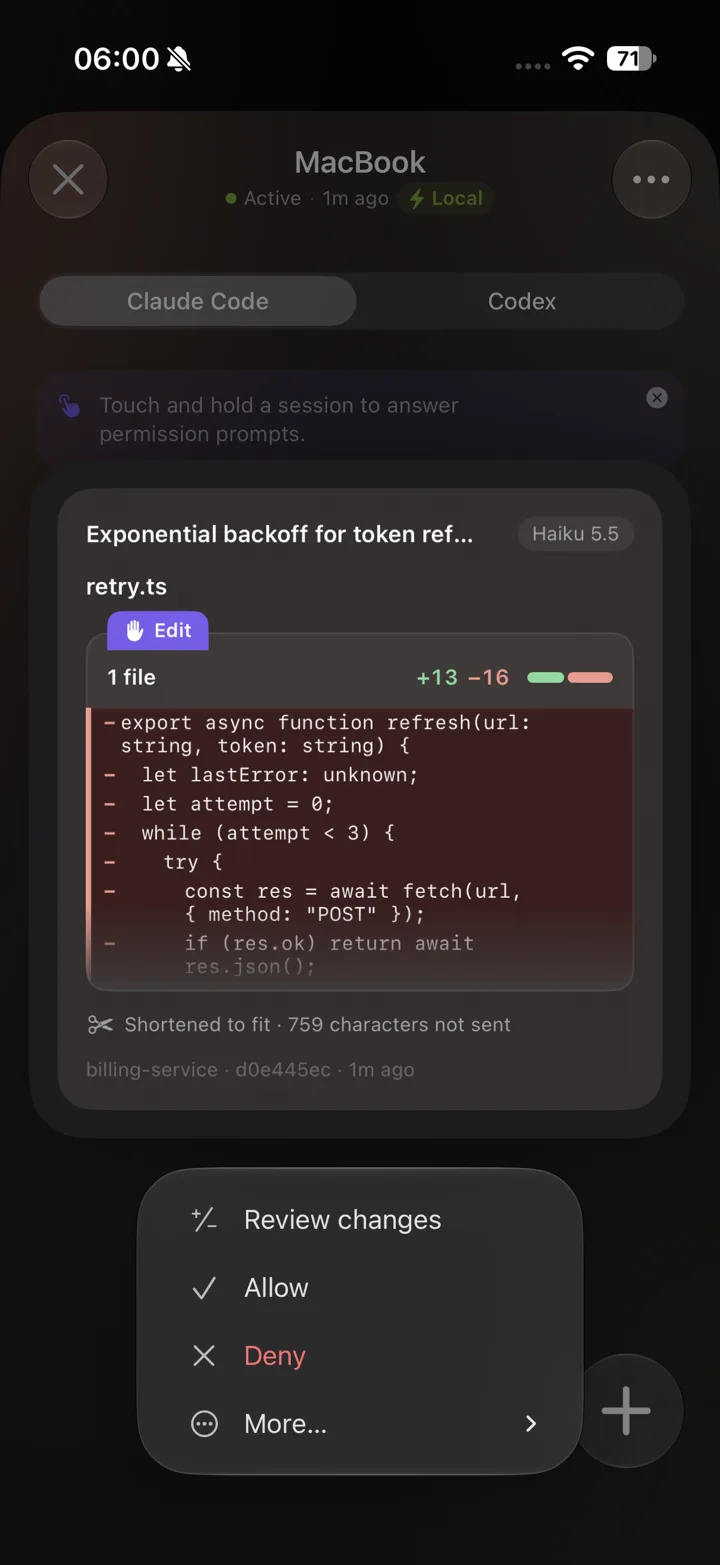
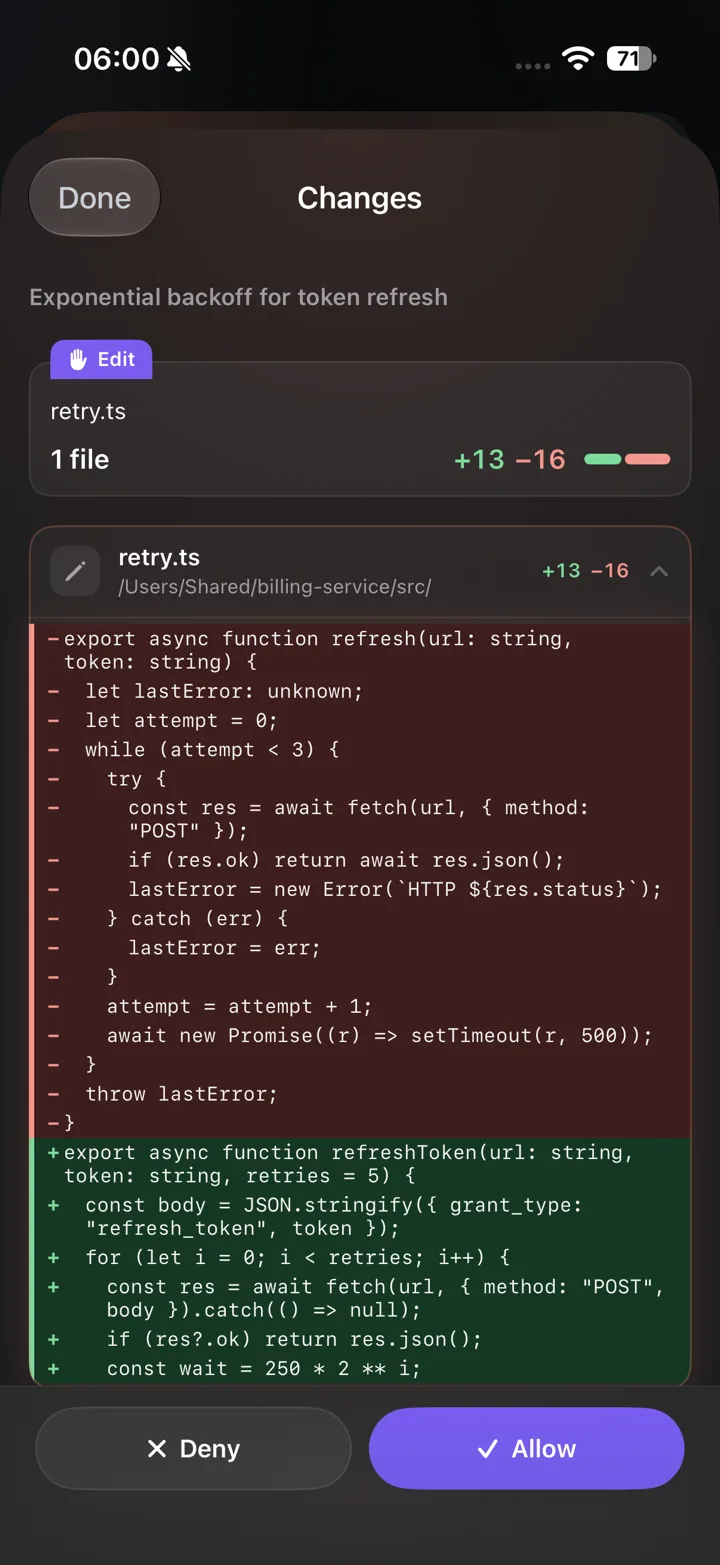
큰 변경은 미리보기로 열립니다. 전체 변경 사항 보기를 탭하면 Nomo가 나머지를 컴퓨터에서 가져오며, 이때도 암호화된 상태입니다. 집 Wi-Fi에서 멀리 있어도 됩니다. 불러오기가 끝나기 전에도 허용이나 거부를 탭할 수 있습니다.
지원하는 요청#
- Claude Code:
Edit,MultiEdit,Write.Write로 기존 파일을 덮어쓰면 디스크의 파일과 비교한 실제 diff가 표시됩니다. 대상은 2 MiB 이하의 UTF-8 텍스트 파일입니다. 그보다 큰 파일이나 바이너리 파일은 diff 없이 일반 요청으로 표시됩니다. - Codex:
apply_patch. 제목이apply_patch대신Edit notes.txt나Edit 2 files로 표시됩니다. - 더 알기 쉬운 제목: MCP 도구 요청은
github · create issue처럼 서버, 도구 순서로 표시됩니다.
설정 방법#
휴대폰에는 Nomo 앱 2.4.2, 각 컴퓨터에는 Nomo 플러그인 2.4.2가 필요합니다. 플러그인이 오래된 버전이면 카드는 이전과 같고 변경 사항 목록이 표시되지 않습니다.
bunx nomo-ai를 다시 실행해 플러그인을 업데이트합니다. 이미 Nomo가 설치된 에이전트는 업데이트로 표시됩니다(문서의 업데이트 참고).- Codex만 해당: 플러그인을 업데이트하면 Codex가 Nomo의 Hook을 신뢰할지 다시 묻습니다.
/hooks를 입력해 신뢰하거나, Codex가 시작할 때 묻는 화면에서 Trust all and continue를 선택하세요. 그 전까지 승인은 오류 없이 터미널에 머뭅니다. - 휴대폰 승인이 처음이라면 먼저 컴퓨터를 페어링하고, 기본값이 꺼짐인 iPhone에서 답변 스위치를 켜세요.
페어링을 포함한 처음 설정은 이 글에서 설명합니다.
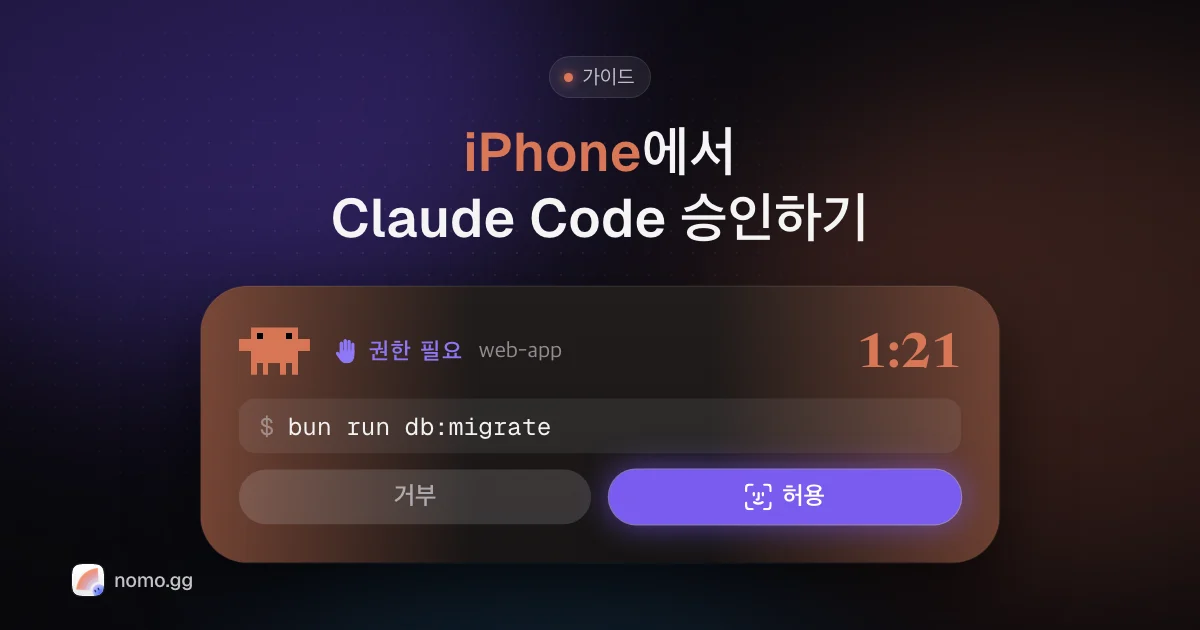 더 읽어 보기iPhone에서 Claude Code 권한 요청을 승인하는 방법Claude Code 권한 요청을 휴대폰으로 승인하는 방법 비교: Remote Control, SSH + tmux, Nomo로 iPhone 잠금 화면에서 바로. Codex, OpenCode, Cursor까지.
Nomo가 맞는 곳#
Nomo가 맡는 것은 에이전트가 멈추고 물어보는 그 순간입니다. 코드가 보이면 그 탭은 짐작에서 판단으로 바뀝니다. Claude Code와 Codex를 한곳에서 다룹니다. diff는 Nomo가 보내는 다른 모든 것처럼 종단 간 암호화되므로 중계 서버는 코드를 읽을 수 없습니다.
제대로 된 코드 리뷰를 대신하지는 않습니다. 변경 사항을 읽고 허용하거나 거부할 수는 있지만, 휴대폰에서 수정하거나 줄마다 코멘트를 남길 수는 없습니다. 큰 리팩터링이라면 여전히 브랜치를 만들고 Pull Request로 보는 편이 낫습니다.
상태, 사용량 위젯, 알림은 무료입니다. 세션과 휴대폰에서 답하기(diff 표시 포함)는 Nomo Pro 기능으로, 월 $4.99 또는 연 $34.99이며 Apple을 통해 결제됩니다. App Store에서 Nomo를 받은 뒤, 문서의 휴대폰에서 답변하기를 읽어 보세요.
자주 묻는 질문#
휴대폰에서 승인하기 전에 Claude Code가 무엇을 바꾸려는지 볼 수 있습니까?
diff가 요청과 함께 온다면 가능합니다. SSH에서는 터미널의 원래 확인 화면이 그대로 보입니다. Nomo 2.4.2와 플러그인 2.4.2를 쓰면 Edit, MultiEdit, Write 요청에 파일별 + 및 − 줄 수가 표시되고, 변경 사항 검토로 모든 줄을 읽을 수 있습니다. 2026년 11월 기준 Anthropic의 Remote Control 문서가 설명하는 것은 git 작업 트리의 diff 패널이며, 권한 요청 안의 미리보기는 아닙니다.
Codex는 왜 대부분의 편집을 묻지 않습니까?
OpenAI가 권장하는 Auto 프리셋(workspace write와 on-request 승인)에서 Codex는 워크스페이스 안의 파일을 묻지 않고 편집합니다. 워크스페이스 밖의 파일을 편집할 때나 읽기 전용으로 실행될 때만 묻습니다. 휴대폰에 오는 apply_patch 요청이 바로 이것입니다.
Nomo 서버가 제 코드를 볼 수 있습니까?
아니요. diff는 다른 세션 업데이트와 마찬가지로 컴퓨터와 휴대폰 사이에서 종단 간 암호화됩니다. 중계 서버는 읽을 수 없는 데이터를 전달할 뿐입니다. 큰 diff는 필요할 때 가져오며, 그때도 암호화된 상태입니다.
아주 큰 파일이나 바이너리 파일은 어떻게 됩니까?
Claude Code가 기존 파일을 덮어쓸 때 Nomo는 디스크의 파일과 비교합니다. 대상은 2 MiB 이하의 UTF-8 텍스트 파일입니다. 그보다 큰 파일이나 바이너리 파일은 diff 없이 일반 요청으로 표시되므로, 파일 이름만 보고 결정하거나 컴퓨터에서 확인하세요.
Nomo Pro 기능입니까?
네. 휴대폰에서 에이전트 요청에 답하는 기능은 diff 표시를 포함해 Nomo Pro입니다(월 $4.99 또는 연 $34.99). 상태, 사용량 위젯, 알림은 계속 무료입니다.