iPhone에서 Claude Code 권한 요청을 승인하는 방법
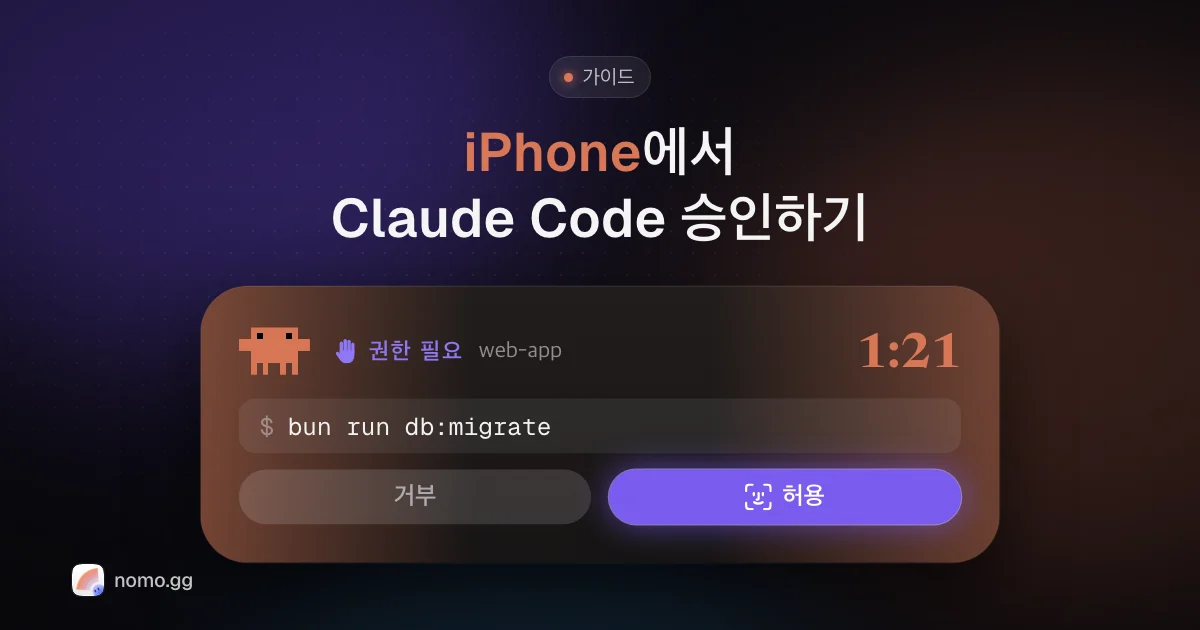
iPhone에서 Claude Code를 승인하는 현실적인 방법은 두 가지입니다. 기본 제공 기능은 Remote Control입니다. 세션에서 /remote-control을 실행하고 Claude 앱으로 QR 코드를 스캔하면, 권한 요청이 푸시 알림과 함께 앱에 표시됩니다. 채팅 앱을 열지 않고 잠금 화면이나 Dynamic Island에서 바로 답하고 싶다면, Nomo가 그 자리에 허용과 거부 버튼이 달린 요청을 띄우고, 허용하기 전에 Face ID를 요구합니다. Codex와 OpenCode에서도 똑같이 쓸 수 있습니다.
아래에서는 에이전트가 왜 멈추는지, 모든 방법의 비교, 그리고 네 가지 에이전트별 설정 방법을 차례로 다룹니다.
Claude Code가 멈추고 기다리는 이유#
기본 모드에서 Claude Code가 묻지 않고 진행하는 것은 파일 읽기뿐입니다. 파일 편집, 셸 명령 실행, 네트워크 접근 등 대부분의 작업 앞에서는 멈추고 먼저 묻습니다(Anthropic의 권한 모드 문서).
합리적인 기본값입니다. 하지만 그 때문에 긴 작업이 Allow this command?에서 한 시간 동안 멈춰 있는 사이, 정작 본인은 부엌에서 저녁을 만들고 있는 일이 생깁니다. 흔히 쓰는 해결책은 전부 자동 승인하는 것이지만, 그러면 멈춘 작업이 아무도 지켜보지 않는 작업으로 바뀔 뿐입니다.
정말 필요한 것은 요청이 주머니 속으로 찾아와서, 어디에 있든 10초 만에 허용할지 말지 정할 수 있는 것입니다.
솔직히 말하면 제가 Nomo를 만든 이유가 바로 이것입니다. 터미널이 뭔가 물어볼까 봐 책상 앞에서 지켜보지 않아도, 긴 작업이 순조롭게 끝나기를 바랐을 뿐입니다.
iPhone에서 Claude Code를 승인하는 네 가지 방법#
현실적인 방법은 네 가지입니다. 어디에서 답하는지, 그리고 무엇을 포기하는지가 다릅니다.
| 답하는 곳 | 필요한 것 | 단점 | |
|---|---|---|---|
| Remote Control(기본 제공) | 푸시 알림 후 Claude 앱에서 | claude.ai Pro, Max, Team 또는 Enterprise 요금제 | Claude Code 전용. 대화 기록이 Anthropic 서버에 저장됨 |
| SSH + tmux | 휴대폰의 터미널 앱 | SSH, tmux, Tailscale 또는 VPN | 잠금 화면 알림 없음. 휴대폰 키보드로 입력 |
| Nomo | 잠금 화면, Dynamic Island, Nomo 앱 | Nomo Pro, 플러그인, QR 스캔 한 번 | 에이전트가 묻는 것에만 답함. 새 지시는 불가 |
| 자동 승인 | 답하지 않음 | 관대한 권한 모드나 허용 규칙 | 승인 자체가 없음. 샌드박스 밖에서는 위험 |
어느 방법도 작업을 컴퓨터 밖으로 옮기지는 않습니다. 에이전트는 계속 컴퓨터에서 실행되므로 컴퓨터가 잠자기 상태에 들어가지 않게 해야 합니다.
Remote Control: Claude 앱에서#
Remote Control은 로컬 세션을 iOS 및 Android용 Claude 앱에 연결합니다. 2026년 10월 기준 사용 방법은 다음과 같습니다(Remote Control 문서).
- 실행 중인 세션에서
/remote-control을 입력합니다. 또는claude remote-control로 서버를 시작한 뒤 스페이스 바를 눌러 QR 코드를 표시합니다. - 휴대폰으로 QR 코드를 스캔하면 Claude 앱에서 해당 세션이 열립니다.
/config를 실행해 Push when actions required를 켜면 권한 요청과 질문이 휴대폰으로 알림됩니다.
claude.ai 로그인이 필요하고(API 키는 지원되지 않음), 연결되어 있는 동안 세션 대화 기록은 Anthropic 서버에 저장됩니다. 평소 Claude 앱을 자주 쓰고 Claude Code만 사용한다면 가장 간편한 방법입니다.
SSH + tmux#
파워 유저의 방법입니다. 컴퓨터에서 tmux 안에 Claude Code를 실행하고, Tailscale로 접속해 휴대폰의 SSH 앱으로 연결합니다. 진짜 터미널이니 무엇이든 할 수 있습니다. 대신 요청이 떠도 잠금 화면에는 아무것도 나타나지 않고, 답하려면 휴대폰 키보드에서 맞는 키를 찾아야 합니다. 작업을 지시하기에는 좋지만, 빠르게 승인하기에는 번거롭습니다.
Nomo로 잠금 화면에서#
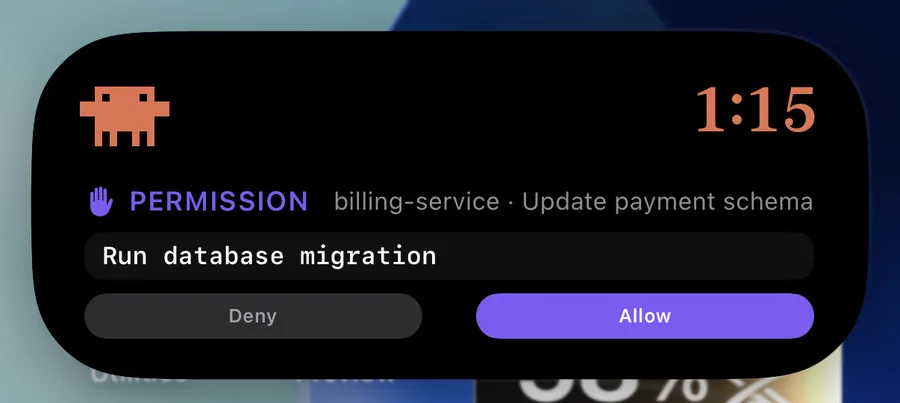
Nomo는 에이전트 세션을 잠금 화면과 Dynamic Island에 보여 주는 iPhone 앱입니다(이 블로그를 쓰는 사람이 만들었습니다). 세션이 권한을 요청하면, 실행하려는 내용과 버튼 두 개가 카드에 표시됩니다.
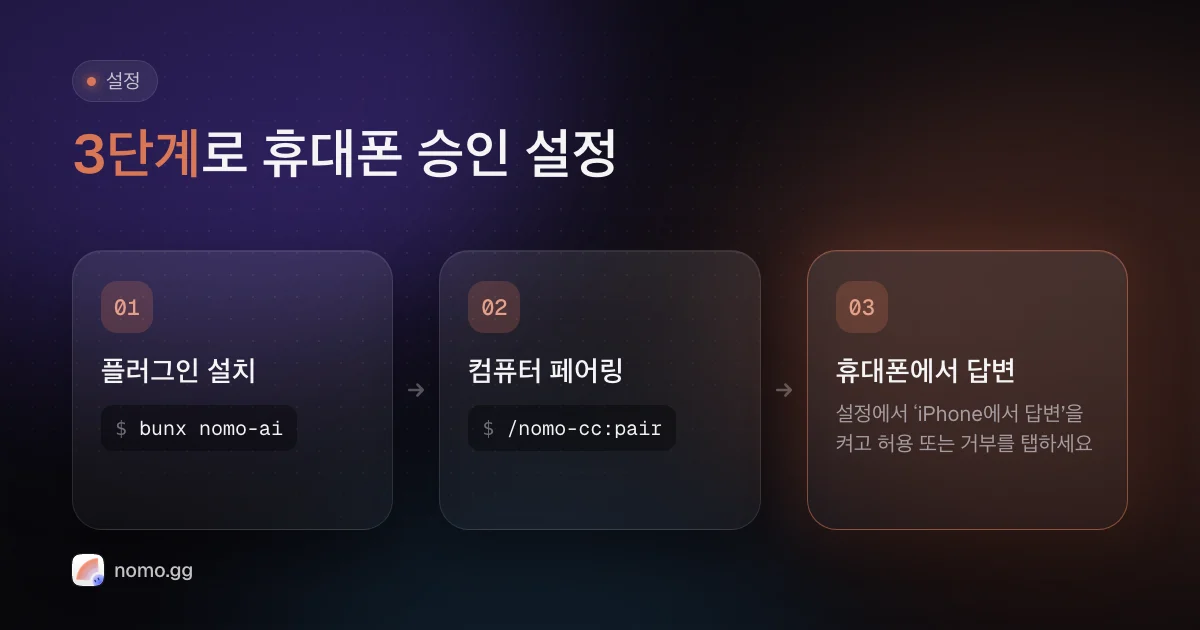
- 컴퓨터에서
bunx nomo-ai(또는npx nomo-ai)를 실행하고 Claude Code를 선택한 뒤 다시 시작합니다. /nomo-cc:pair를 실행하면 QR 코드가 있는 페이지가 열립니다. 앱에서 세션 탭 > 컴퓨터 페어링으로 이동해 스캔합니다.- 앱에서 설정 > 세션 > 원격 승인 > iPhone에서 답변을 켭니다. 기본값은 꺼짐이며, 가장 많이 놓치는 단계입니다.
이제 권한 요청이 잠금 화면과 Dynamic Island에 나타납니다. 거부는 한 번 탭하면 끝입니다. iPhone이 잠겨 있을 때 허용은 Face ID를 요구합니다(버전 2.3.4부터 기본값으로 켜짐). 나머지 기능은 앱에서 세션을 길게 터치하면 나옵니다. 이 세션 동안 항상 허용, 메모와 함께 거부…, 객관식 질문에 답하기, 계획 전체를 읽고 승인하기 등입니다. 전체 목록은 휴대폰에서 답변하기 문서에 있습니다.
집 밖에서도 VPN 없이 작동합니다. 업데이트는 Nomo의 중계 서버를 거치지만 종단 간 암호화되어 있어, 중계 서버가 갖는 것은 읽을 수 없는 데이터뿐입니다. 같은 Wi-Fi에서는 로컬 네트워크로 직접 전달할 수도 있습니다. 끝내 답하지 않으면 요청은 터미널의 기본 대화상자로 돌아갑니다.
휴대폰에서 Codex 승인하기#
OpenAI의 공식 방법: Codex on mobile은 ChatGPT iOS 앱을 Mac 또는 Windows PC의 ChatGPT 데스크톱 앱과 페어링해, 휴대폰에서 작업을 검토하고 승인할 수 있게 합니다(Codex on mobile). 사용 가능 여부는 출시 단계와 워크스페이스 설정에 따라 다릅니다.
Nomo를 쓰는 경우: Codex CLI와 Codex 데스크톱 앱 세션도 같은 잠금 화면 카드에 표시됩니다. Codex가 플러그인에 공개하는 정보가 적어서 몇 가지 차이가 있습니다.
- 허용, 거부, 메모와 함께 거부… 버튼은 쓸 수 있지만 항상 허용은 없습니다.
- 계획은 휴대폰에서 읽기 전용입니다. 계획을 읽은 뒤 선택은 컴퓨터에서 합니다.
- Codex의 질문에 휴대폰으로 답하려면, Codex보다 먼저 공유 app-server를 시작해 두어야 합니다:
codex app-server daemon start. - 설치 후 Codex에서
/hooks를 실행해 Nomo 항목을 신뢰하세요. 신뢰하기 전까지는 휴대폰에 아무것도 오지 않고, 오류도 표시되지 않습니다.
자동 검토나 전체 접근 모드로 실행되는 Codex 세션은 아무에게도 묻지 않으므로 휴대폰에도 오지 않습니다. 의도된 동작입니다. 자세한 내용은 Codex 사용하기를 참고하세요.
iPhone에서 OpenCode에 답하기#
2026년 10월 기준 OpenCode에는 공식 휴대폰 앱이 없습니다. Nomo는 OpenCode 서버(CLI든 데스크톱 앱이든)에 연결해 권한 요청을 허용, 항상 허용, 거부 버튼과 함께 잠금 화면에 띄웁니다.
OpenCode에는 알아 두면 좋은 특징이 두 가지 있습니다. 거부는 턴 전체에 대한 결정이라서, 요청 하나를 거부하면 그 세션이 기다리던 다른 요청도 함께 거부됩니다. 또 OpenCode는 기본적으로 묻는 일이 적습니다. 따로 설정하지 않으면 셸 명령은 묻지 않고 실행됩니다(OpenCode 권한 문서). 휴대폰으로 받고 싶다면 ask로 설정하세요.
{ "permission": { "bash": "ask", "edit": "ask" } }
프로젝트 하나에만 적용하려면 .opencode/opencode.json에, 모든 프로젝트에 적용하려면 ~/.config/opencode/opencode.json에 넣습니다.
Cursor: 진행 상황은 iPhone에서, 승인은 컴퓨터에서#
결론부터 말하면, 로컬 Cursor 에이전트의 Run / Skip 요청은 현재 iPhone에서 승인할 수 없습니다. Cursor가 이를 플러그인에 공개하지 않기 때문입니다.
Nomo가 Cursor에 해 주는 것은 진행 상황을 따라가는 일입니다. Cursor 데스크톱 앱과 cursor-agent 세션이 Cursor의 채팅 제목, 모델과 함께 세션 탭과 Dynamic Island에 실시간으로 표시되므로, 턴이 언제 끝나는지 알 수 있습니다. bunx nomo-ai --cursor로 설치하고 Cursor를 다시 시작하세요.
Cursor 자체의 모바일 방식은 클라우드 에이전트로, cursor.com/agents나 Cursor의 iOS 앱에서 시작하고 관리할 수 있습니다. 이 에이전트는 내 컴퓨터가 아니라 Cursor의 클라우드 VM에서 실행됩니다.
Nomo의 역할#
"책상으로 돌아가지 않고 에이전트에 답하려면?"이 고민이라면, Nomo가 잠금 화면에서 그 답을 줍니다. Claude Code, Codex, OpenCode를 한곳에서 다룹니다. 상태 및 사용량 한도 위젯은 무료입니다. 세션과 승인은 Nomo Pro 기능으로, 월 $4.99 또는 연 $34.99이며 Apple을 통해 결제됩니다. iOS 18 이상이 필요합니다. 터미널을 대신하지는 않습니다. 에이전트가 묻는 것에 답하는 도구이고, 그보다 큰 일은 여전히 컴퓨터 앞에서 합니다.
App Store에서 Nomo를 받은 뒤, 문서의 설치와 페어링 안내에 따라 설정하세요.
자주 묻는 질문#
VPN 없이 휴대폰으로 Claude Code를 승인할 수 있습니까?
네. Claude Code의 Remote Control은 컴퓨터에서 밖으로 나가는 HTTPS 요청만 사용하고, Nomo는 내용을 읽을 수 없는 중계 서버를 거쳐 전달하므로 둘 다 VPN이나 포트 개방이 필요 없습니다. 컴퓨터로 들어오는 경로(예: Tailscale)가 필요한 것은 SSH + tmux뿐입니다.
Remote Control은 Anthropic API 키로 사용할 수 있습니까?
아니요. 2026년 10월 기준으로 Pro, Max, Team 또는 Enterprise 요금제의 claude.ai 로그인이 필요합니다. Nomo 플러그인은 컴퓨터의 Claude Code 안에서 실행되며 claude.ai 로그인을 요구하지 않습니다.
휴대폰에서 답하지 않으면 어떻게 됩니까?
Nomo를 사용하는 경우 권한 요청은 터미널의 기본 대화상자로 돌아가고, 너무 늦게 도착한 답변은 적용되지 않고 버려집니다. 20분 전에 누른 탭 때문에 지금 무언가가 실행되는 일은 없습니다.
Cursor 에이전트도 iPhone에서 승인할 수 있습니까?
로컬에서 실행되는 에이전트는 아직 안 됩니다. Nomo는 Cursor 세션을 실시간으로 보여 주지만, Cursor가 Run / Skip 요청을 플러그인에 공개하지 않기 때문에 답은 컴퓨터에서 해야 합니다. Cursor의 클라우드 에이전트는 Cursor 자체 앱에서 관리할 수 있습니다.
Android용 Nomo가 있습니까?
없습니다. Nomo는 iPhone과 iPad 전용입니다(iOS 및 iPadOS 18 이상).