iPhone から Claude Code の許可リクエストを承認する方法
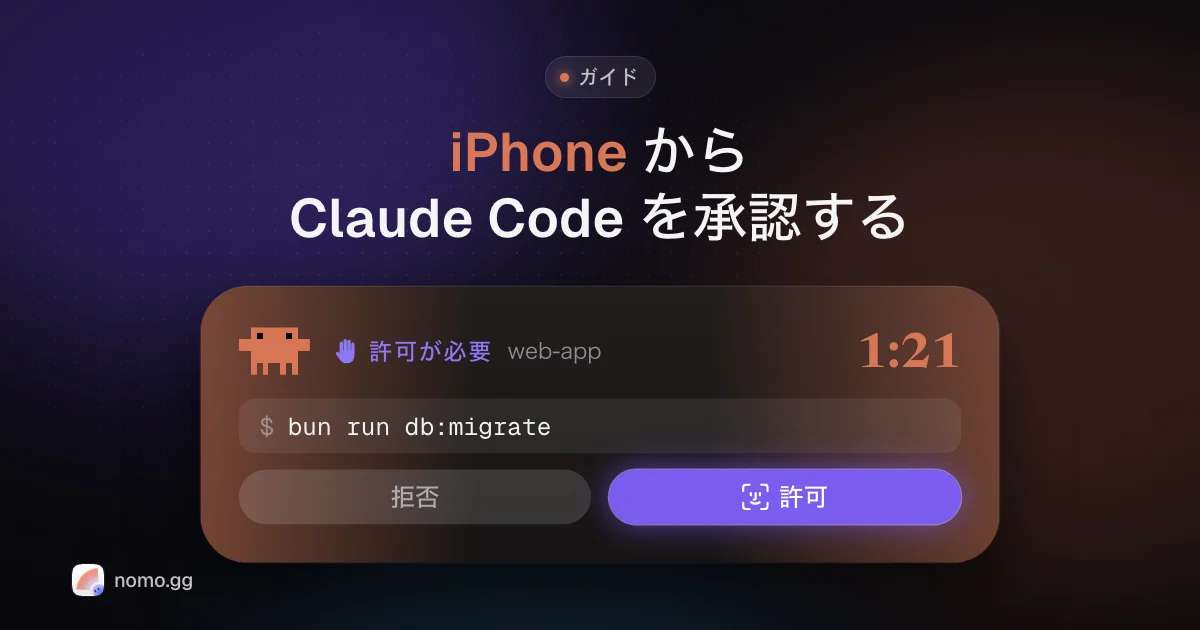
iPhone から Claude Code を承認する現実的な方法は 2 つあります。標準機能なら Remote Control です。セッションで /remote-control を実行し、Claude アプリで QR コードを読み取ると、許可リクエストがプッシュ通知付きでアプリに届きます。チャットアプリを開かずにロック画面や Dynamic Island から答えたいなら、Nomo がそこに「許可」と「拒否」のボタン付きでリクエストを表示し、「許可」の前に Face ID を求めます。Codex と OpenCode でも同じように使えます。
この記事では、エージェントがそもそもなぜ止まるのか、選択肢の比較、そして 4 つのエージェントそれぞれの設定方法を順に説明します。
Claude Code が止まって待つ理由#
デフォルトのモードでは、Claude Code が確認なしで行うのはファイルの読み取りだけです。ファイルの編集、シェルコマンドの実行、ネットワークへのアクセスなど、ほとんどの操作の前には止まってあなたに確認します(Anthropic の権限モードのドキュメント)。
妥当なデフォルトです。ただその結果、長いタスクが Allow this command? のまま 1 時間止まっていて、その間こちらは夕飯を作っている、ということが起こります。よくある対処はすべて自動承認にすることですが、それでは「止まったタスク」が「誰も見ていないタスク」に変わるだけです。
本当に欲しいのは、そのリクエストがポケットに届いて、どこにいても 10 秒で可否を決められることです。
正直に言うと、Nomo を作ったのはそのためです。ターミナルが何か聞いてくるかもしれないからと机の前で見張っていなくても、長い作業がスムーズに進んでほしかったんです。
iPhone から Claude Code を承認する 4 つの方法#
現実的な方法は 4 つあります。違いは、どこで答えるかと、何を引き換えにするかです。
| 答える場所 | 必要なもの | トレードオフ | |
|---|---|---|---|
| Remote Control(標準機能) | プッシュ通知のあと、Claude アプリで | claude.ai の Pro、Max、Team、Enterprise プラン | Claude Code のみ。会話の記録は Anthropic のサーバーに保存 |
| SSH + tmux | スマホのターミナルアプリ | SSH、tmux、Tailscale か VPN | ロック画面に通知なし。スマホのキーボードで入力 |
| Nomo | ロック画面、Dynamic Island、Nomo アプリ | Nomo Pro、プラグイン、QR コードの読み取り 1 回 | エージェントの質問に答えるだけ。新しい指示は出せない |
| 自動承認 | どこでも答えない | 寛容な権限モードか許可ルール | 承認そのものがない。サンドボックスの外では危険 |
どの方法でも、作業がコンピュータから離れるわけではありません。エージェントはコンピュータ上で動き続けるので、コンピュータはスリープさせないでおく必要があります。
Remote Control:Claude アプリから#
Remote Control は、ローカルのセッションを iOS / Android の Claude アプリにつなぎます。2026 年 10 月時点の手順です(Remote Control のドキュメント)。
- 実行中のセッションで
/remote-controlと入力します。またはclaude remote-controlでサーバーを起動し、スペースキーを押して QR コードを表示します。 - スマホで QR コードを読み取ると、Claude アプリでそのセッションが開きます。
/configを実行して Push when actions required をオンにすると、許可リクエストや質問がスマホに通知されます。
claude.ai へのログインが必要で(API キーには非対応)、接続中はセッションの会話記録が Anthropic のサーバーに保存されます。普段から Claude アプリを使っていて、Claude Code しか使わないなら、これがいちばん手軽です。
SSH + tmux#
上級者向けの方法です。コンピュータ上の tmux で Claude Code を動かし、Tailscale で接続して、スマホの SSH アプリからアタッチします。本物のターミナルなので何でもできます。その代わり、許可リクエストが出てもロック画面には何も表示されず、答えるにはスマホのキーボードで正しいキーを探すことになります。作業の指示には向いていますが、さっと承認するには不便です。
Nomo でロック画面から#
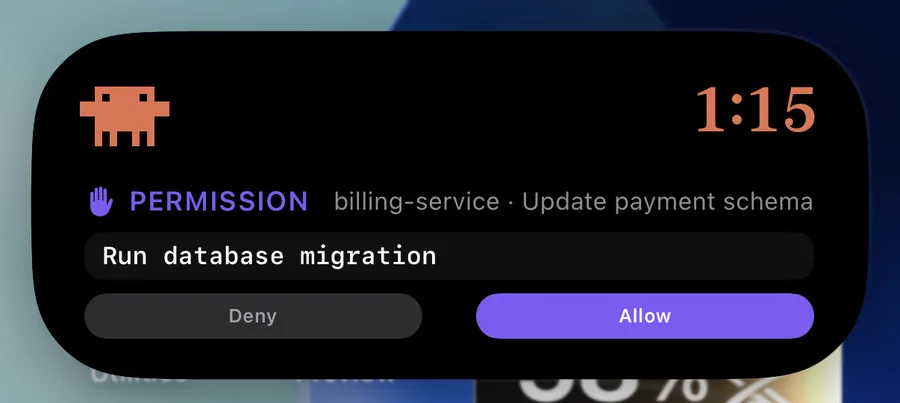
Nomo は、エージェントのセッションをロック画面と Dynamic Island に映し出す iPhone アプリです(このブログの筆者が作っています)。セッションが許可を求めると、実行しようとしている内容と 2 つのボタンがカードに表示されます。
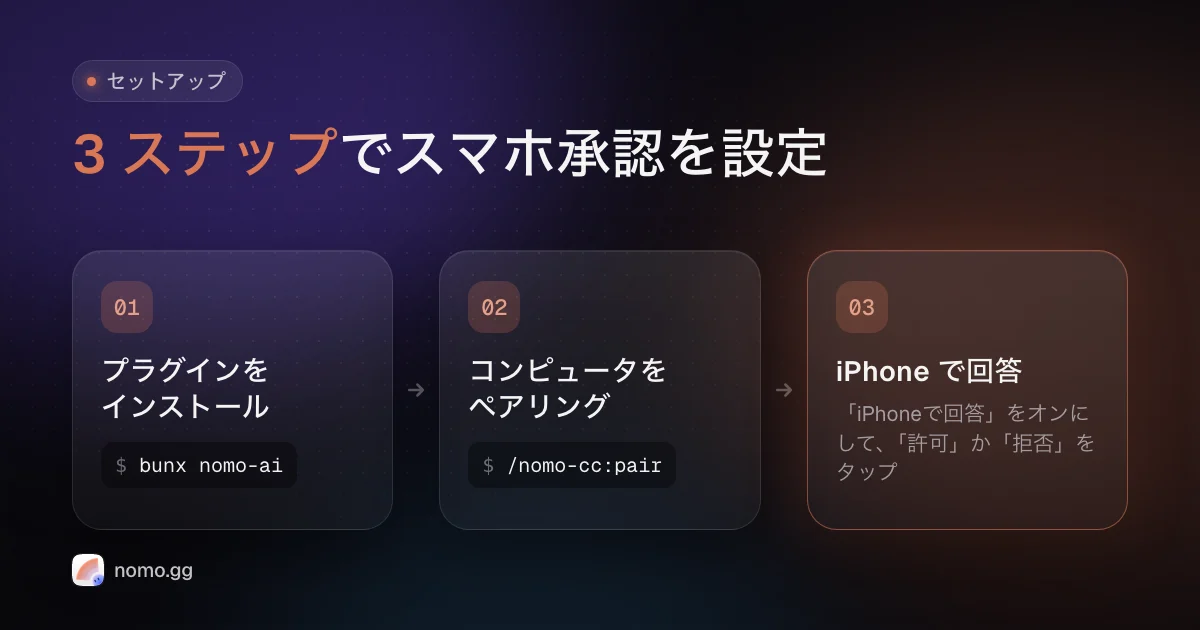
- コンピュータで
bunx nomo-ai(またはnpx nomo-ai)を実行し、Claude Code を選んで再起動します。 /nomo-cc:pairを実行すると、QR コードの載ったページが開きます。アプリで「セッション」>「コンピュータをペアリング」と選択し、読み取ります。- アプリで「設定」>「セッション」>「リモート承認」>「iPhoneで回答」と選択してオンにします。初期状態はオフで、いちばん見落とされやすいステップです。
これで、許可リクエストがロック画面と Dynamic Island に表示されるようになります。「拒否」はワンタップ。iPhone がロックされているときは、「許可」の前に Face ID を求めます(バージョン 2.3.4 から初期状態でオン)。ほかの操作は、アプリでセッションをタッチして押さえたままにすると出てきます。このセッションの間の「常に許可」、「メモを付けて拒否…」、選択式の質問への回答、計画全体を読んでからの承認などです。すべての操作は iPhone からの回答にまとめてあります。
外出先でも VPN なしで使えます。更新は Nomo の中継サーバーを通りますが、エンドツーエンド暗号化されているので、中継サーバーの手元にあるのは読めないデータだけです。同じ Wi-Fi なら、ローカルネットワーク経由で直接届けることもできます。そして答えないままでいると、リクエストはターミナルのいつものダイアログに戻ります。
スマホから Codex を承認する#
OpenAI 公式の方法: Codex on mobile は、ChatGPT の iOS アプリを Mac または Windows PC の ChatGPT デスクトップアプリとペアリングし、スマホから操作を確認・承認できるようにします(Codex on mobile)。使えるかどうかは、提供状況とワークスペースの設定によります。
Nomo の場合: Codex CLI と Codex デスクトップアプリのセッションにも、同じロック画面のカードが表示されます。Codex がプラグインに公開している情報は少ないため、いくつか違いがあります。
- 「許可」「拒否」「メモを付けて拒否…」は使えますが、「常に許可」はありません。
- 計画はスマホでは読み取り専用です。計画を読んだら、選択はコンピュータで行います。
- Codex の質問にスマホから答えるには、Codex より先に共有の app-server を起動しておく必要があります:
codex app-server daemon start。 - インストール後、Codex で
/hooksを実行し、Nomo の項目を信頼してください。信頼するまでは、スマホには何も届かず、エラーも出ません。
自動レビューやフルアクセスで動いている Codex のセッションは誰にも確認を求めないので、スマホにも届きません。これは意図した動作です。詳しくは Codex での利用をご覧ください。
iPhone で OpenCode に答える#
2026 年 10 月時点で、OpenCode に公式のスマホアプリはありません。Nomo は OpenCode のサーバー(CLI でもデスクトップアプリでも)に接続し、許可リクエストを「許可」「常に許可」「拒否」のボタン付きでロック画面に表示します。
OpenCode には知っておきたいクセが 2 つあります。「拒否」はターン全体に対する判断なので、1 つのリクエストを拒否すると、そのセッションで待っていたほかのリクエストもまとめて拒否されます。また、OpenCode は初期設定ではあまり確認を求めません。特に設定しない限り、シェルコマンドは確認なしで実行されます(OpenCode の権限ドキュメント)。スマホで答えたいなら ask に設定します。
{ "permission": { "bash": "ask", "edit": "ask" } }
1 つのプロジェクトだけなら .opencode/opencode.json、すべてのプロジェクトに適用するなら ~/.config/opencode/opencode.json に書きます。
Cursor:様子は iPhone で、承認はコンピュータで#
結論から言うと、ローカルの Cursor エージェントの Run / Skip を iPhone から承認する方法は、今のところありません。Cursor がそれをプラグインに公開していないためです。
Nomo が Cursor でできるのは、様子を追いかけることです。Cursor デスクトップアプリと cursor-agent のセッションが、Cursor のチャットタイトルとモデル付きで「セッション」タブと Dynamic Island にリアルタイムで表示されるので、ターンが終わったタイミングがわかります。bunx nomo-ai --cursor でインストールし、Cursor を再起動してください。
Cursor 自身のモバイル向けの仕組みはクラウドエージェントで、cursor.com/agents や Cursor の iOS アプリから起動・管理できます。こちらは Cursor のクラウド VM 上で動くもので、あなたのコンピュータ上ではありません。
Nomo の役割#
「机に戻らずにエージェントに答えるには?」が悩みなら、Nomo はそのロック画面での答えです。Claude Code、Codex、OpenCode を 1 か所で扱えます。ステータスと使用量の上限のウィジェットは無料。セッションと承認は Nomo Pro で、月額 $4.99 または年額 $34.99(Apple 経由で請求)です。iOS 18 以降が必要です。ターミナルの代わりにはなりません。エージェントに聞かれたことに答えるためのもので、それ以上のことはコンピュータの前で行います。
App Store で Nomo を入手したら、ドキュメントのインストールとペアリングに沿って設定してください。
よくある質問#
VPN なしでスマホから Claude Code を承認できますか?
できます。Claude Code の Remote Control はコンピュータから外向きの HTTPS 通信しか使わず、Nomo は内容を読めない中継サーバー経由で届けるので、どちらも VPN や開放ポートは不要です。コンピュータに入る経路(Tailscale など)が必要なのは SSH + tmux だけです。
Remote Control は Anthropic の API キーで使えますか?
使えません。2026 年 10 月時点では、Pro、Max、Team、Enterprise プランの claude.ai アカウントでのサインインが必要です。Nomo のプラグインはコンピュータ上の Claude Code の中で動くので、claude.ai へのサインインは求めません。
iPhone で答えなかったらどうなりますか?
Nomo の場合、許可リクエストはターミナルのいつものダイアログに戻ります。遅れて届いた回答は適用されずに破棄されるので、20 分前のタップで今になって何かが実行される、ということは起きません。
Cursor のエージェントも iPhone から承認できますか?
ローカルで動くものは、まだできません。Nomo は Cursor のセッションをリアルタイムで表示しますが、Cursor は Run / Skip の確認をプラグインに公開していないため、回答はコンピュータで行います。Cursor のクラウドエージェントは Cursor 自身のアプリで管理できます。
Android 版の Nomo はありますか?
ありません。Nomo は iPhone と iPad 専用です(iOS / iPadOS 18 以降)。