Claude Code の差分をスマホで確認してから承認する
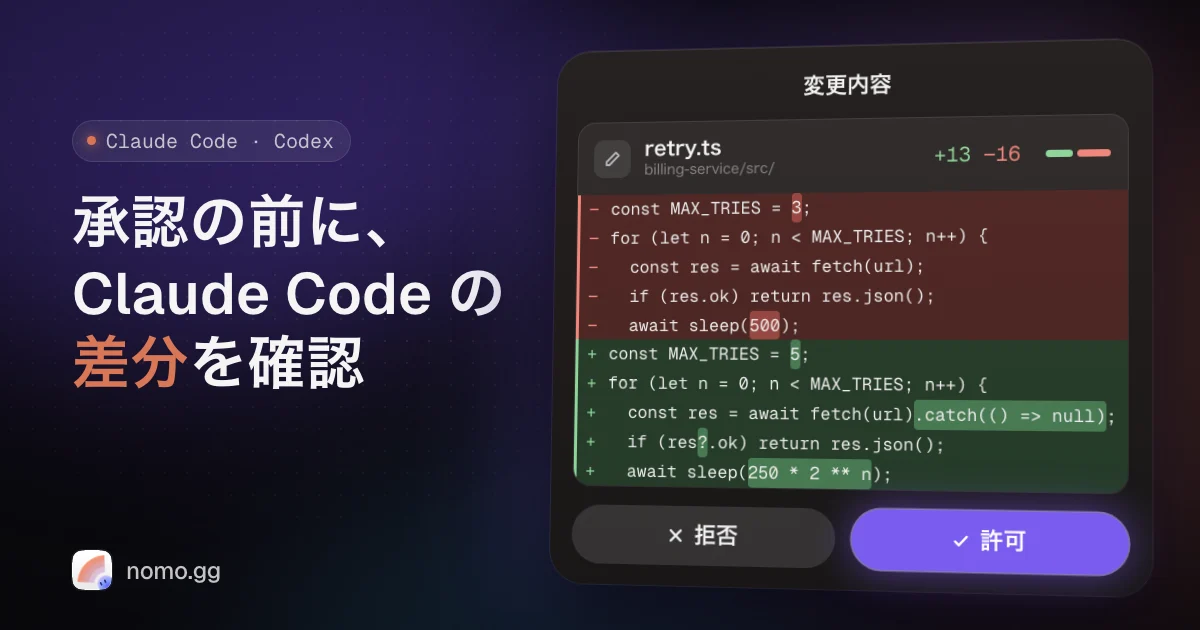
Claude Code の差分をスマホで確認してから承認するには、許可リクエストと一緒に差分が届く必要があります。コンピュータの前なら確認画面に編集内容が出ますが、スマホで使える方法の多くは、ファイル名しか見せないか、書き込んだあとでしか変更を見せてくれません。Nomo 2.4.2 とそのプラグインを使うと、Claude Code の編集(や Codex の apply_patch)が +13 −16 のような変更の大きさ付きでロック画面に届きます。アプリでタッチして押さえたままにするとファイルごとの内容が見え、「変更内容を確認」をタップすれば赤と緑の行をすべて読めます。そのうえで「許可」か「拒否」をタップします。
この記事では、スマホでの「許可」がなぜ当てずっぽうになりがちなのか、リモートの各方法で実際に何が見えるのか、そして差分表示の設定方法を順に説明します。
中身を見ずに編集を承認する問題#
デフォルトのモードでは、Claude Code はファイルを編集する前に確認してきます(Anthropic の権限モードのドキュメント)。コンピュータの前なら判断は簡単です。確認画面に古い行と新しい行が表示されるので、それを見て決めるだけです。
ところがスマホでは、同じ確認が Edit retry.ts だけになることがよくあります。どのファイルかはわかっても、どう変わるのかはわかりません。変数名を 1 つ変えるだけの編集も、リトライ処理をまるごと書き直す編集も、同じに見えます。結局「許可」を押して祈るか、机に戻るか。後者こそ避けたかったことです。
スマホで差分を見られるのは、正直いちばん気に入っているところです。「許可」を押す前に、何が変わるのかをちゃんと確かめられるので(笑)。
Codex は少し事情が違います。OpenAI が推奨する Auto プリセットでは、ワークスペース内のファイルは確認なしで編集し、確認するのはワークスペース外のファイルを編集するときや読み取り専用で動いているときです(Codex の承認とセキュリティ)。確認の回数は少ないものの、届くリクエストはプロジェクトの外に触れるものが多く、まさにパッチを読みたい場面です。
スマホの各方法で見えるもの#
エージェントのコードをスマホから確認する現実的な方法は 5 つあります。いちばんの違いは、変更がいつ見えるかです。2026 年 11 月時点:
| 承認前に見えるか | 必要なもの | |
|---|---|---|
| Remote Control(Claude アプリ) | ドキュメントに記載なし | claude.ai のプラン、git リポジトリ |
| Codex on mobile(ChatGPT アプリ) | 見える(OpenAI による) | ChatGPT デスクトップアプリ、順次提供 |
| SSH + tmux | 見える。本来の確認画面 | Tailscale または VPN |
| git diff / プルリクエスト | 見えない。あとから | 先に編集を通すこと |
| Nomo | 見える。全行 | Nomo Pro、プラグイン 2.4.2 |
Claude アプリの Remote Control#
Remote Control は、ローカルの Claude Code セッションを Claude アプリにつなぎ、許可リクエストを iPhone にプッシュ通知できます。Anthropic のドキュメントによると、フォルダが git リポジトリなら、接続したデバイスに変更を表示する差分パネルが出ます。中身は未コミットの編集、またはデフォルトブランチから分岐して以降のすべての変更です(Remote Control のドキュメント)。
これは作業ツリーにすでにあるものを見る機能です。許可リクエストの中で、まだ適用されていない編集をプレビューする機能はドキュメントに書かれていません。また claude.ai でのサインインが必要なので、API キーだけのユーザーは使えません。
Codex on mobile#
OpenAI 自身の方法は、ChatGPT の iOS アプリを Mac または Windows PC の ChatGPT デスクトップアプリとペアリングするものです。OpenAI は、スマホで「変更されたファイルと差分を確認してから、次にどうするかを決められる」としています(Codex on mobile)。使えるかどうかは提供状況とワークスペースの設定しだいで、対象は Codex だけです。
SSH + tmux#
エージェントを tmux の中で動かし、Tailscale 経由でコンピュータにつないで、SSH アプリからアタッチします。見えるのは本物の確認画面と本物の差分です。ターミナルそのものだからです。弱点は、確認が出てもロック画面には何も表示されないことと、横に長い差分が 6 インチの画面では折り返されて読みにくいことです。
あとから見る: git diff とプルリクエスト#
もう 1 つの正直な選択肢は、編集を 1 つずつ承認するのをやめることです。エージェントに書かせて(Claude Code の acceptEdits モードや Codex の Auto プリセット)、結果をあとでレビューします。Claude Code の中なら /diff、ターミナルなら git diff、GitHub のアプリならプルリクエストで確認できます。気に入らなければ git restore <file> で戻します。
エージェントが捨ててもいいブランチで作業しているなら、これは有効です。ただし起きたことのレビューであって、起きる前の関門ではありません。
Nomo で Claude Code の差分をスマホで確認する#
Nomo は、エージェントのセッションをロック画面と Dynamic Island に表示します。バージョン 2.4.2 からは、編集リクエストに差分がエンドツーエンド暗号化された状態で付いてきます。
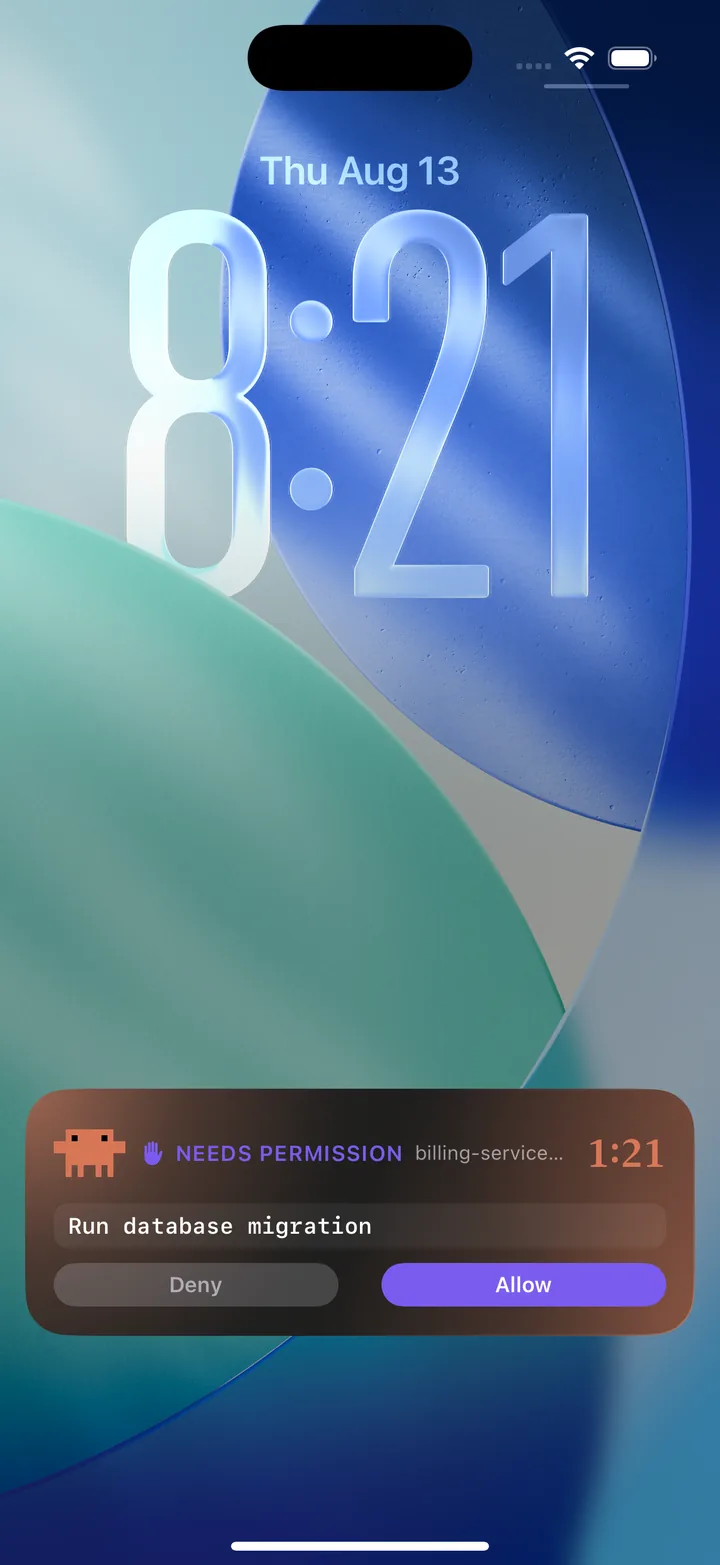
- 大きさを確認する: ロック画面のカードと Dynamic Island に、ファイルと編集の大きさが表示されます。
+13 −16は 13 行の追加と 16 行の削除です。1 行の修正と全面的な書き直しが、同じに見えることはもうありません。 - Nomo でセッションをタッチして押さえたままにする: リクエストをタップしてアプリを開き、セッションの行をタッチして押さえたままにします。変更されるファイルごとに
+と−の行数、そして変更の最初の数行がカードに表示されます。 - 「変更内容を確認」をタップする: 「変更内容」シートが開きます。削除される行は赤、追加される行は緑で、行の中で変わった部分は強調表示されます。ファイルをタップすると開いたり閉じたりできます。
- 「許可」または「拒否」をタップする: スクロールしてもボタンは下部に表示されたままです。タッチして押さえたままにしたときのメニューで「その他の操作…」の中の「メモを付けて拒否…」を使うと、代わりにどうしてほしいかをエージェントに伝えられます。
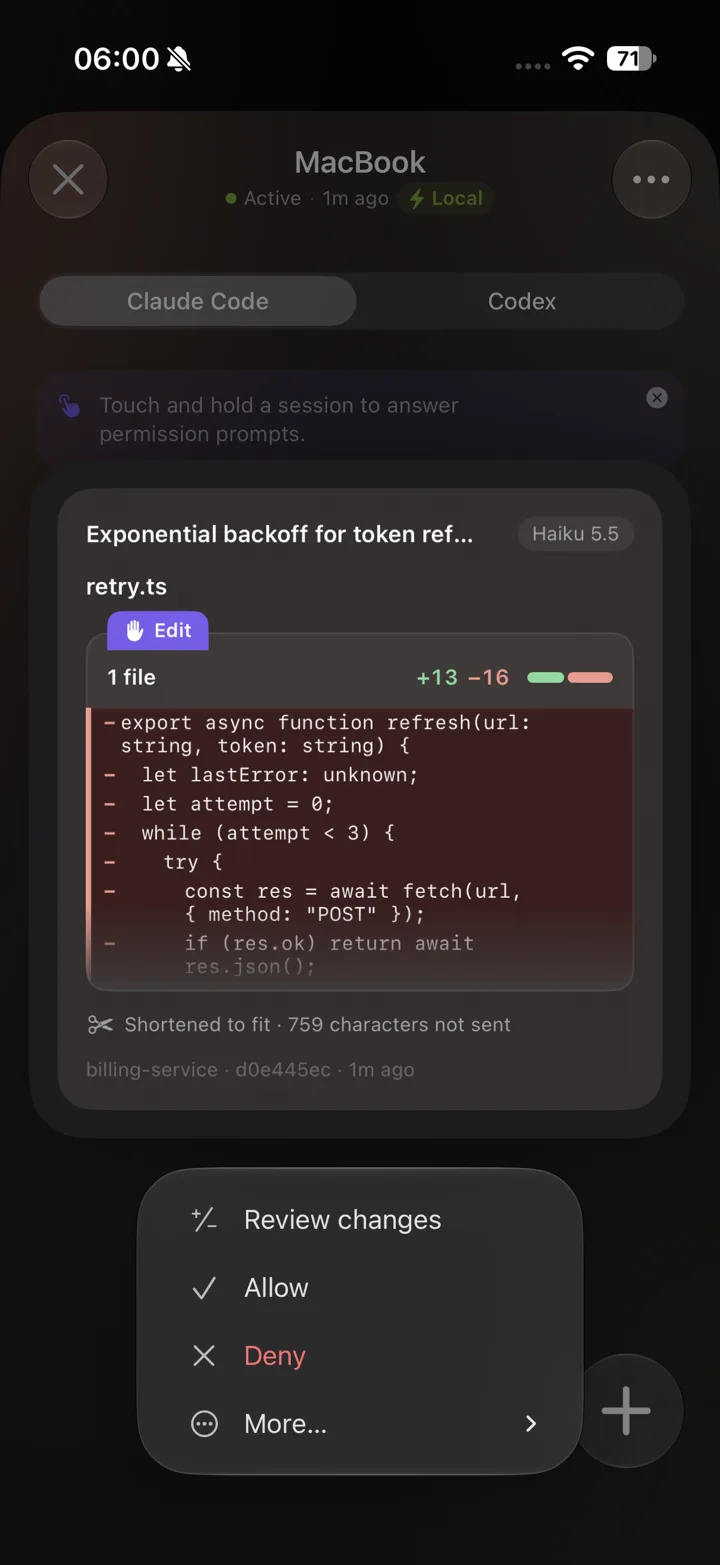
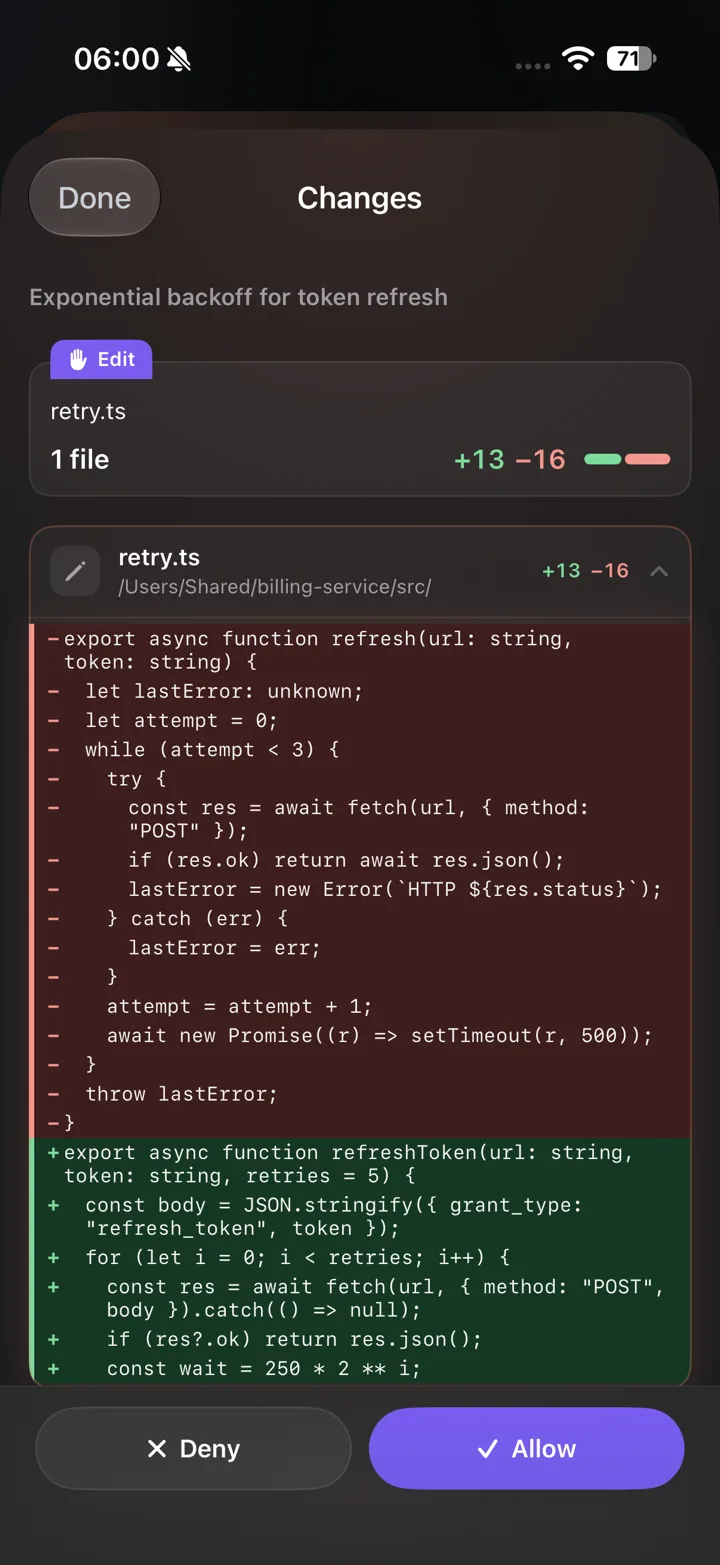
大きな変更はプレビューとして開きます。「すべての変更内容を表示」をタップすると、Nomo が残りをコンピュータから取得します。もちろん暗号化されたままで、自宅の Wi-Fi から離れていても使えます。読み込みが終わる前でも「許可」や「拒否」はタップできます。
対象になるリクエスト#
- Claude Code:
Edit、MultiEdit、Write。Writeで既存のファイルを上書きする場合は、ディスク上のファイルと比べた本物の差分が表示されます。対象は 2 MiB までの UTF-8 テキストファイルです。それより大きいファイルやバイナリファイルは、差分なしの通常のリクエストとして表示されます。 - Codex:
apply_patch。タイトルはapply_patchではなく、Edit notes.txtやEdit 2 filesと表示されるようになりました。 - わかりやすいタイトル: MCP ツールのリクエストは
github · create issueのように、サーバー、ツールの順で表示されます。
設定方法#
iPhone には Nomo アプリ 2.4.2、各コンピュータには Nomo プラグイン 2.4.2 が必要です。古いプラグインでは、カードはこれまでどおりで、変更内容の一覧は表示されません。
bunx nomo-aiをもう一度実行してプラグインを更新します。Nomo が入っているエージェントは更新として表示されます(ドキュメントの更新)。- Codex のみ: プラグインを更新すると、Codex は Nomo のフックを信頼するかどうかをもう一度確認します。
/hooksと入力して信頼するか、Codex の起動時に表示される確認で「Trust all and continue」を選んでください。それまでは、承認はエラーも出さずにターミナルにとどまります。 - スマホからの承認が初めてなら、先にコンピュータをペアリングし、初期状態ではオフの「iPhoneで回答」をオンにします。
ペアリングを含む最初の設定は、こちらで説明しています。
 あわせて読みたいiPhone から Claude Code の許可リクエストを承認する方法Claude Code の許可リクエストをスマホから承認する方法を比較。Remote Control、SSH + tmux、Nomo なら iPhone のロック画面から。Codex、OpenCode、Cursor も。
Nomo が役立つ場面#
Nomo が受け持つのは、エージェントが止まって確認してくる瞬間です。コードが見えれば、そのタップは当てずっぽうから判断に変わります。Claude Code も Codex も 1 か所で扱えます。差分は Nomo が送るほかのすべてと同じくエンドツーエンド暗号化されているので、中継サーバーにはコードを読めません。
本格的なコードレビューの代わりにはなりません。変更を読んで許可か拒否はできますが、スマホで編集したり行ごとにコメントしたりはできません。大きなリファクタリングなら、ブランチを切ってプルリクエストにするほうが向いています。
ステータス、使用量のウィジェット、通知は無料です。セッションと iPhone からの回答(差分の表示を含む)は Nomo Pro で、月額 $4.99 または年額 $34.99(Apple 経由で請求)です。App Store で Nomo を入手したら、ドキュメントの iPhone からの回答を読んでください。
よくある質問#
スマホで承認する前に、Claude Code が何を変更するのか確認できますか?
差分がリクエストと一緒に届くならできます。SSH ならターミナル本来の確認画面がそのまま見えます。Nomo 2.4.2 とプラグイン 2.4.2 なら、Edit、MultiEdit、Write のリクエストにファイルごとの + と − の行数が表示され、「変更内容を確認」で全行を読めます。2026 年 11 月時点で、Anthropic の Remote Control のドキュメントが説明しているのは git の作業ツリーの差分パネルで、許可リクエスト内のプレビューではありません。
Codex がほとんどの編集で確認してこないのはなぜですか?
OpenAI が推奨する Auto プリセット(workspace write と on-request 承認)では、Codex はワークスペース内のファイルを確認なしで編集します。確認するのは、ワークスペース外のファイルを編集するときや、読み取り専用で動いているときです。iPhone に届く apply_patch のリクエストはこれにあたります。
Nomo のサーバーにコードは見えますか?
見えません。差分はほかのセッションの更新と同じく、コンピュータと iPhone の間でエンドツーエンド暗号化されています。中継サーバーは読めないデータを受け渡すだけです。大きな差分は必要なときに取得され、そのときも暗号化されたままです。
巨大なファイルやバイナリファイルはどうなりますか?
Claude Code が既存のファイルを上書きするとき、Nomo はディスク上のファイルと比較します。対象は 2 MiB までの UTF-8 テキストファイルです。それより大きいファイルやバイナリファイルは、差分なしの通常のリクエストとして表示されるので、ファイル名だけで判断するか、コンピュータで確認してください。
これは Nomo Pro の機能ですか?
はい。iPhone からエージェントのリクエストに答える機能は、差分の表示も含めて Nomo Pro です(月額 $4.99 または年額 $34.99)。ステータス、使用量のウィジェット、通知は無料のままです。