Grok Bot iPhone 小工具:用量、提醒、用量速度與連續紀錄
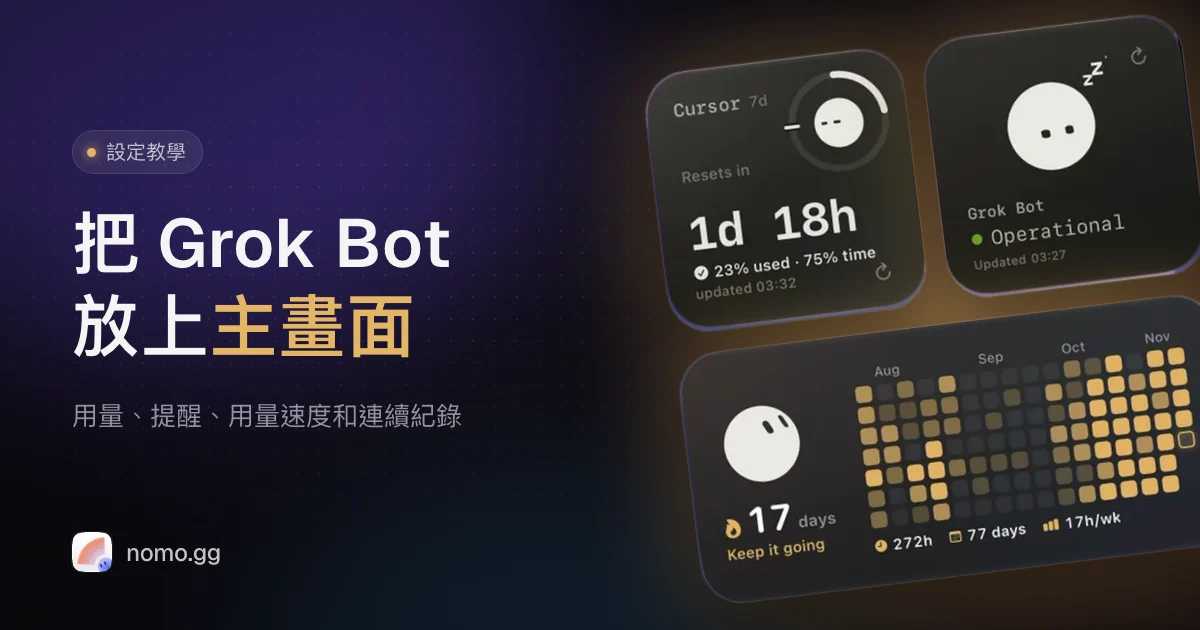
Grok Bot 本身沒有主畫面小工具,但用 Nomo 就能在 iPhone 上放一個,不需要電腦。免費的有:Grok Bot 狀態小工具、看每週額度池的用量小工具,以及 70%、90% 和 100% 提醒。Nomo Pro 再加上 Nomo 用量速度,週間就告訴你用量撐不撐得到重置;從 Nomo 2.4.2 起,還有 Grok Bot 真實的 Token 數,加上連續紀錄和熱度圖。狀態小工具什麼都不需要,其他功能只要登入一次:Nomo 裡的 Cursor 連線。
免費版和 Pro 各有什麼#
全部都在手機上完成,電腦上什麼都不用裝。
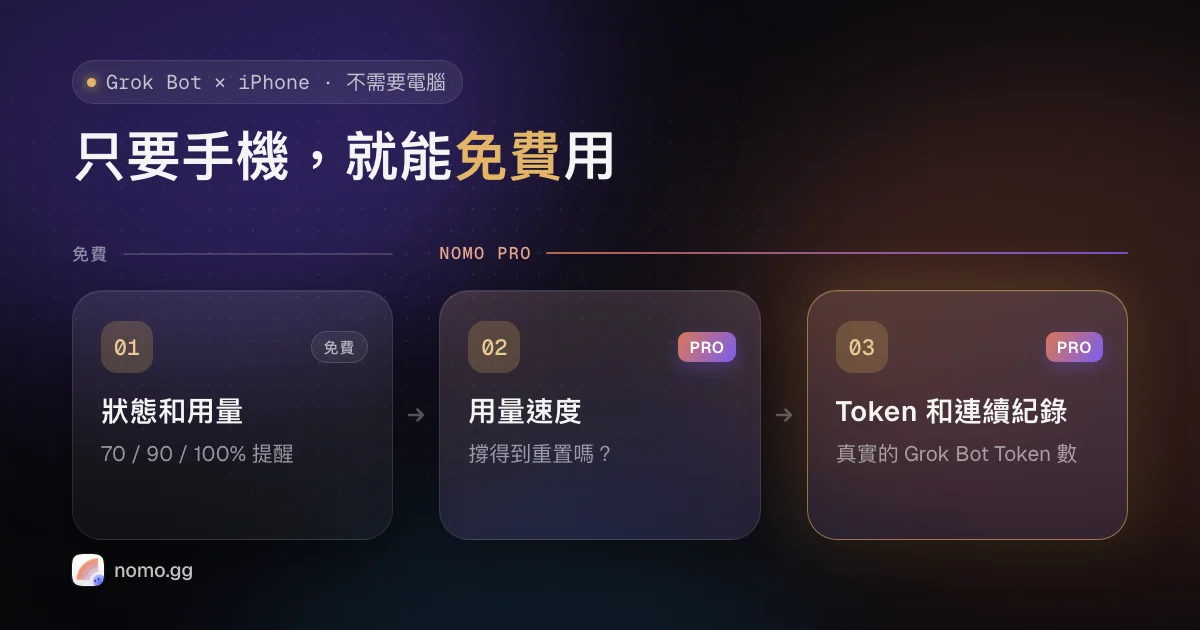
| 你會得到 | 需要什麼 | |
|---|---|---|
| 免費 | 狀態小工具、狀態提醒 | 什麼都不需要,不用登入 |
| 免費 | 用量小工具、70 / 90 / 100% 用量提醒 | Nomo 裡的 Cursor 連線 |
| Pro | Nomo 用量速度 | 同一個登入 |
| Pro | Grok Bot 的 Token、連續紀錄和熱度圖 | 同一個登入,Nomo 2.4.2 |
Nomo Pro 每月 4.99 美元或每年 34.99 美元,由 Apple 收費。免費那幾列永遠免費,不用帳號,也沒有廣告。
Grok Bot 當我的隊友已經一個月了,老實說也是我唯一的隊友。它燒一週額度燒得超快,所以我幫它做了 Nomo 用量速度:用了多少,對比離重置還剩多少時間。看一眼就知道自己是不是燒太快。
需要的登入和支援的方案#
只需要一個:Nomo 裡的 Cursor 連線。用你使用 Grok Bot 的同一個帳號登入 Cursor(如果是 The X Subscription,就是你的 Grok 或 X 帳號)。狀態小工具和狀態提醒不用登入。
Nomo 的用量會顯示什麼,要看你的方案(截至 2026 年 11 月):
| 方案 | Nomo 的用量 | Grok Bot 的限額 |
|---|---|---|
| The X Subscription(Premium、Super、Ultra) | 一列「每週」 | 和 Cursor 共用的每週額度池,Nomo 會顯示 |
| 舊版 Cursor 方案(Pro、Pro+、Ultra) | 「Cursor 模型」和「其他模型」兩個每月額度池 | Grok Bot 自己的每週限額,Nomo 不會顯示 |
各方案的限額差在哪裡,請看 Grok Bot 額度怎麼算。官方說明在 xAI 的 Grok Bot 常見問題和 Cursor 的用量限額說明。
第一部分:Grok Bot 狀態和用量小工具(免費)#
你需要 App Store 上的免費 Nomo,大約五分鐘。狀態小工具和狀態提醒不用登入。用量小工具和用量提醒需要下面的 Cursor 登入。
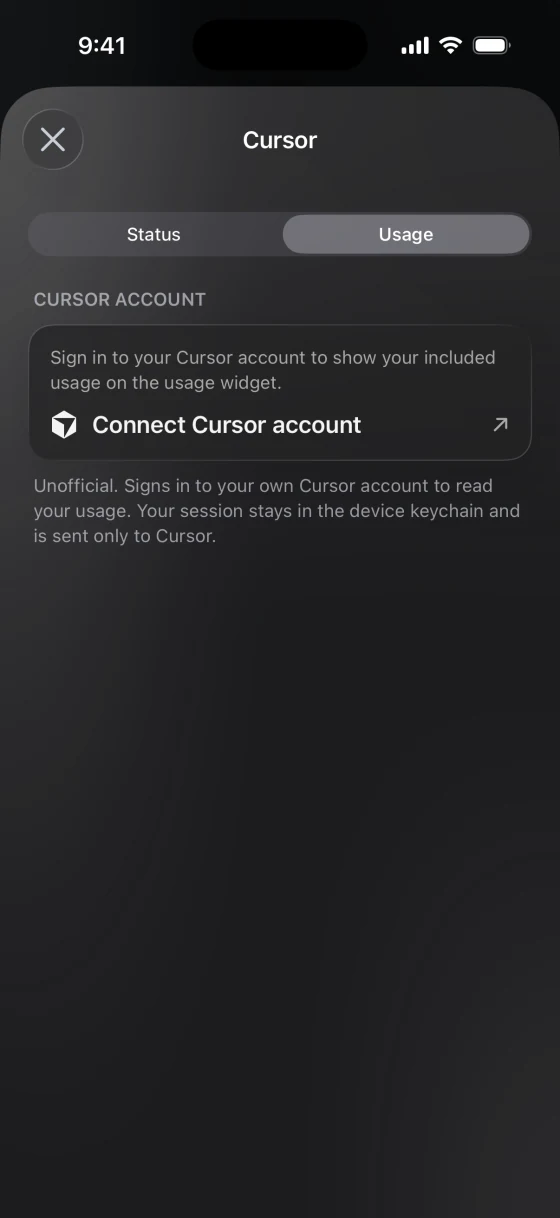
在 Nomo 登入 Cursor#
Nomo 從你的 Cursor 帳號讀取 Grok Bot 的數字,和 Cursor 後台看到的一樣。
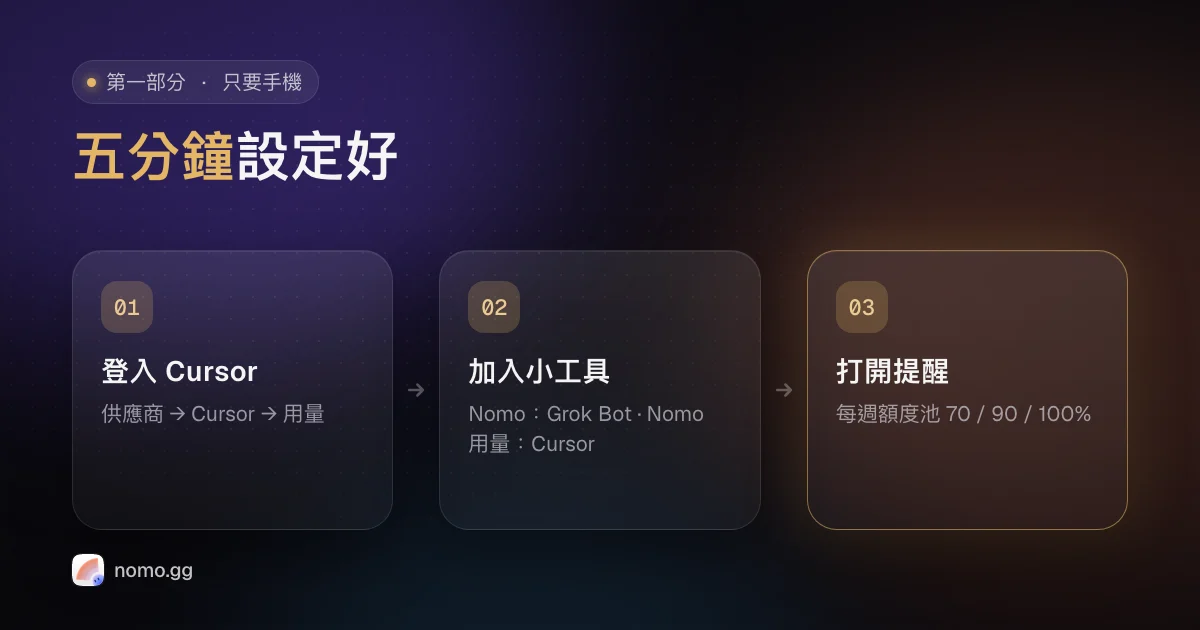
- 打開 Nomo,到「供應商」分頁,點一下 Cursor,再點上方的「用量」。
- 點一下「連結 Cursor 帳戶」。iOS 會詢問是否允許使用 cursor.com 登入,點一下「繼續」。
- 在 Cursor 的頁面上,用你使用 Grok Bot 的同一個帳號登入。登入是在 Safari 裡進行,所以通行密鑰和密碼管理工具都能用。
頁面會自動關閉,接著就會顯示用量。不需要複製貼上任何 Cookie 或 Token。大約每 60 天要重新登入一次。登入資訊存在 iPhone 的鑰匙圈裡,只會送到 Cursor,不會經過 Nomo 的伺服器。想停用的話,在同一個畫面點「中斷連結」。
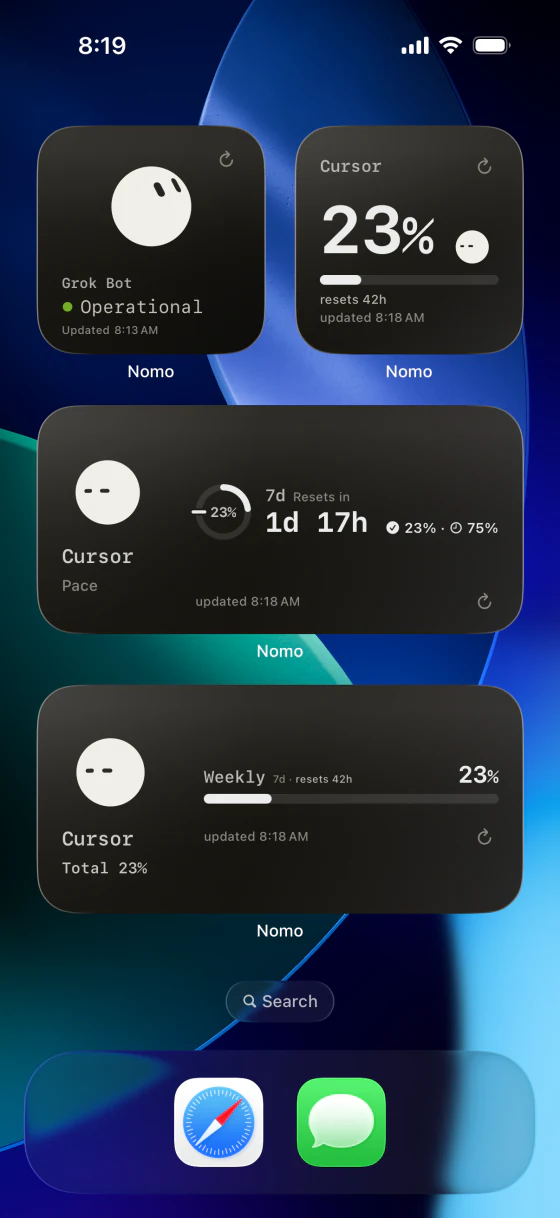
加入 Grok Bot 狀態小工具#
這個完全不用登入,它告訴你 Grok Bot 現在有沒有正常運作。
- 在主畫面空白處按住,點一下「編輯」,再點「加入小工具」,搜尋 Nomo。
- 加入名稱是 Nomo 的小工具。
- 按住它,點一下「編輯小工具」,把「供應商」設成 Cursor,「服務」設成 Grok Bot。
小工具會把 Cursor 標誌換成會動的 Grok bot:晚上睡覺,服務效能降低或部分中斷時一臉擔心,重大故障時會壞掉。中型尺寸還會加上最近 30 天和可用率。
加入用量小工具#
- 用同樣的方式加入 Nomo 用量。
- 點一下「編輯小工具」,把「供應商」設成 Cursor,再選「帳戶」。
- 可選:「Cursor 圖示」可以選 Grok Bot 或「Cursor 標誌」。
在 The X Subscription 上,小工具只顯示一列「每週」,也就是 Cursor 和 Grok Bot 共用的額度池。舊版 Cursor 方案則會改成顯示「Cursor 模型」和「其他模型」。長條到 70% 變琥珀色,90% 變紅色。Grok bot 的表情也跟著用量變:70% 起擔心,100% 壞掉,0% 時睡覺。
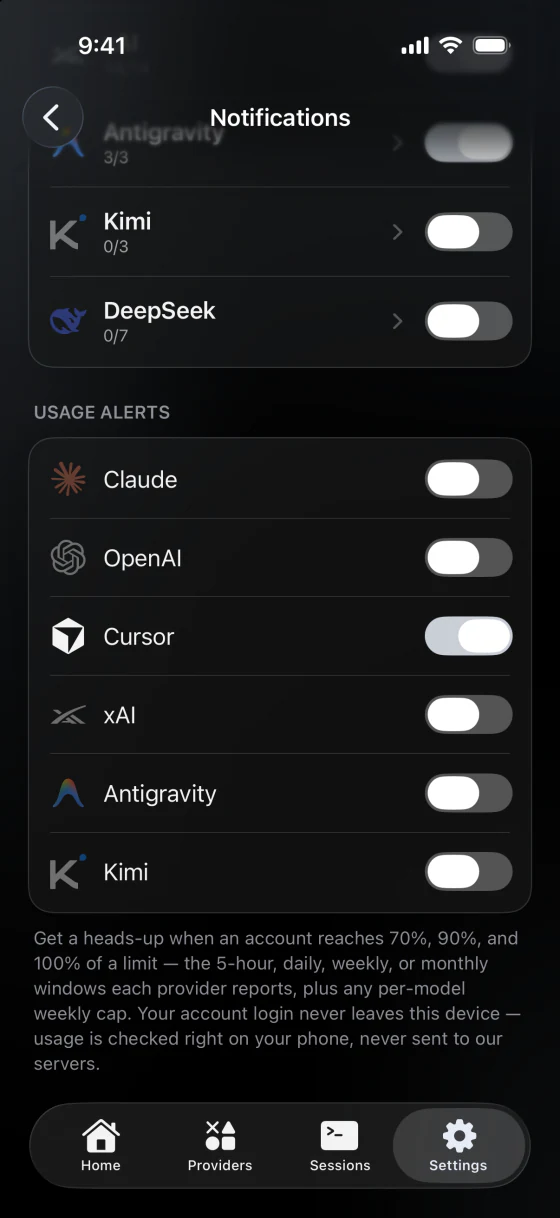
打開提醒#
- 在 Nomo 打開「設定」>「提醒」。
- 在「用量提醒」下面打開你的 Cursor 帳號。每週額度池到 70%、90% 和 100% 時會通知你。
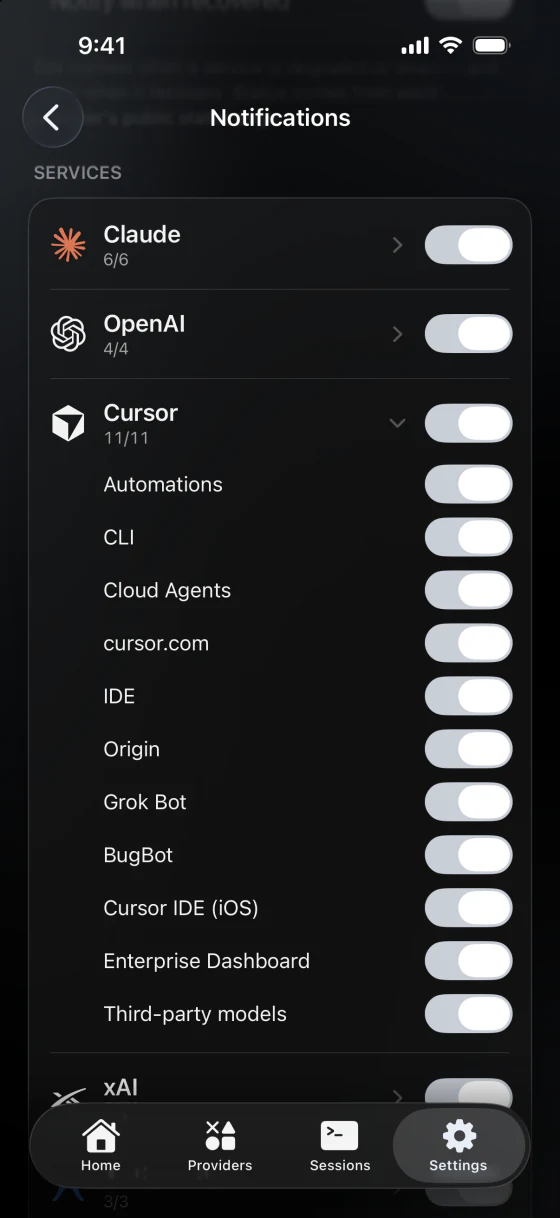
- 打開「狀態提醒」(不用登入),展開「服務」裡的 Cursor,讓 Grok Bot 保持開著。用不到的服務可以關掉。
「恢復時通知」預設是開的,所以 Grok Bot 恢復時你也會知道。讓 Nomo 留在背景,不要把它滑掉:iOS 不會喚醒被強制結束的 App,提醒可能會停到你下次打開為止。詳情請看文件的用量提醒。
第二部分:這週撐得到嗎?Nomo 用量速度 Pro#
週二看到一個百分比,其實說明不了什麼。Nomo 用量速度會比較你用掉的額度和這週已經過掉的時間。
上面的錄影裡,Cursor 7d 顯示 23% used · 75% time:用掉的比時間少,所以撐得到,小工具顯示 1 天 18 小時後重置。用得太快時,它會以琥珀色顯示「用完倒數」,加上像 ~2d 6h 這樣的估計。剛重置時則顯示「現在還看不出來」。
- 加入 Nomo 用量速度(它在小工具圖庫的說明是「👑 Nomo Pro · 照目前的用量速度,看看會不會在重設前用完。」)。
- 點一下「編輯小工具」,把「供應商」設成 Cursor,再選「帳戶」和「時段」。
它也有鎖定畫面尺寸,Nomo 的「用量」頁面上每個限額下面也會出現同一行。有些 Cursor 方案沒有速度資訊,這時會顯示「此方案無法估算用量速度」。請看文件的 Nomo 用量速度。
第三部分:Grok Bot Token 和連續紀錄 Pro#
從 Nomo 2.4.2 起,Cursor 連線也會帶進 Grok Bot 每天用了多少 Token。有兩個小工具會用到:Nomo Token 把 Token 畫成圖表,Nomo 活動則把你的日子畫成熱度圖,就像 GitHub 個人檔案上的那種,旁邊是你的連續紀錄。你自己在 Cursor 編輯器和 CLI 的使用也會出現,單獨顯示成 Cursor 一列。
Grok Bot 怎麼計算,文件的 Pro 小工具頁面的 Grok Bot 會隨版本更新。
在「活動」畫面查看#
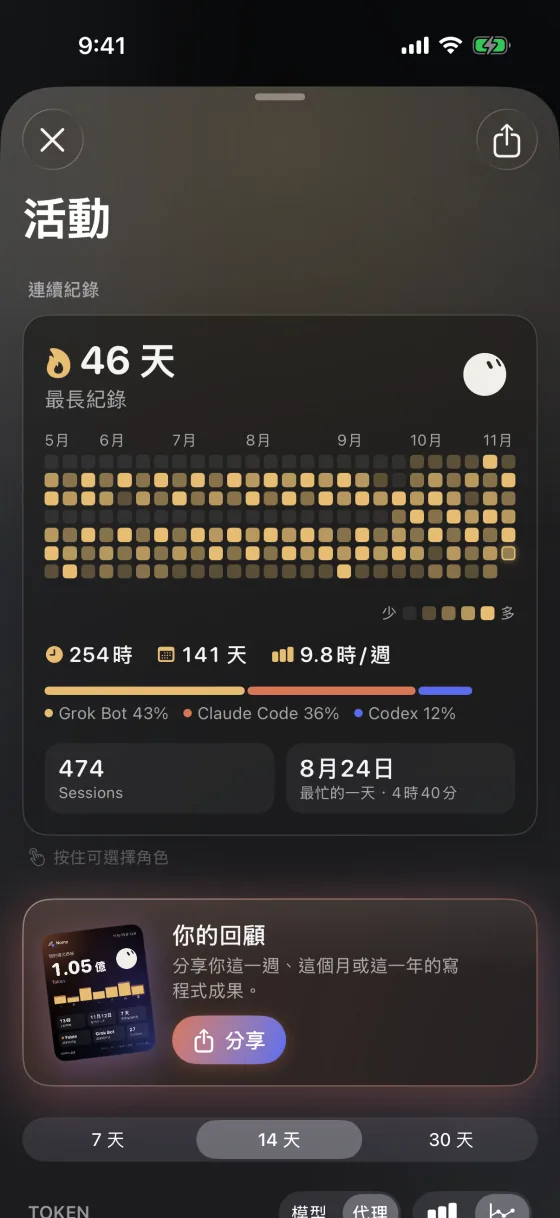
不需要打開任何設定。連結 Cursor 之後,打開 Nomo 的「活動」畫面:第一次打開時,最近一個月幾秒內就會出現,更早的日子之後會陸續補上。
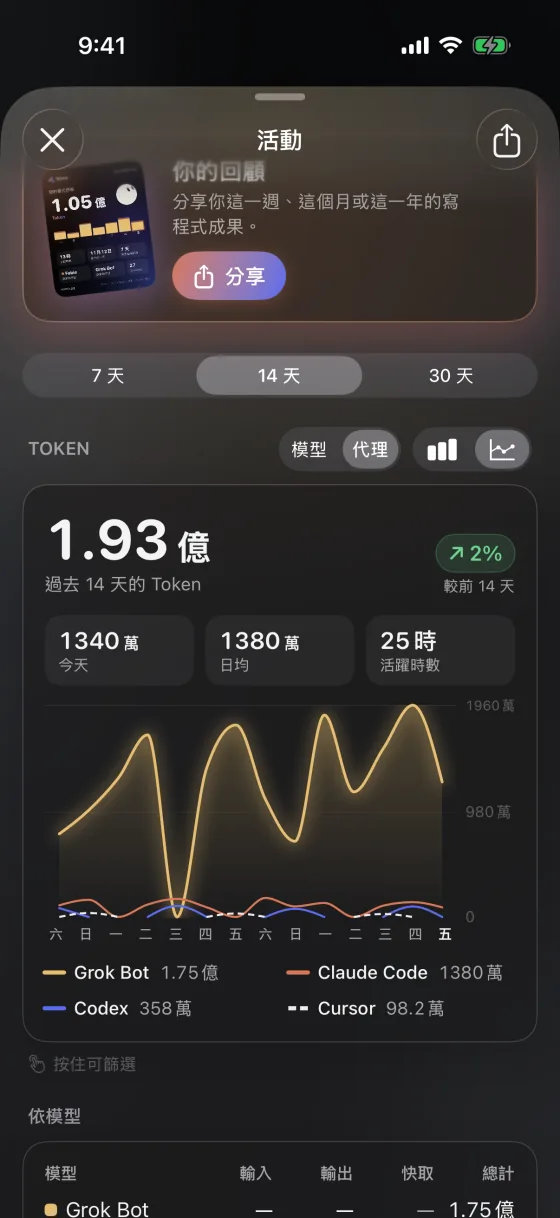
- 「Token」圖表可以依「模型」或「代理」分組,畫成「長條」或「折線」。Grok Bot 有自己的金色折線。
- 按住 Token 卡片就會翻面,可以選要顯示哪些代理。
- 按住「連續紀錄」卡片就會翻面,可以選角色,Grok Bot 也在裡面。
加入 Nomo 活動,選 Grok Bot 角色#
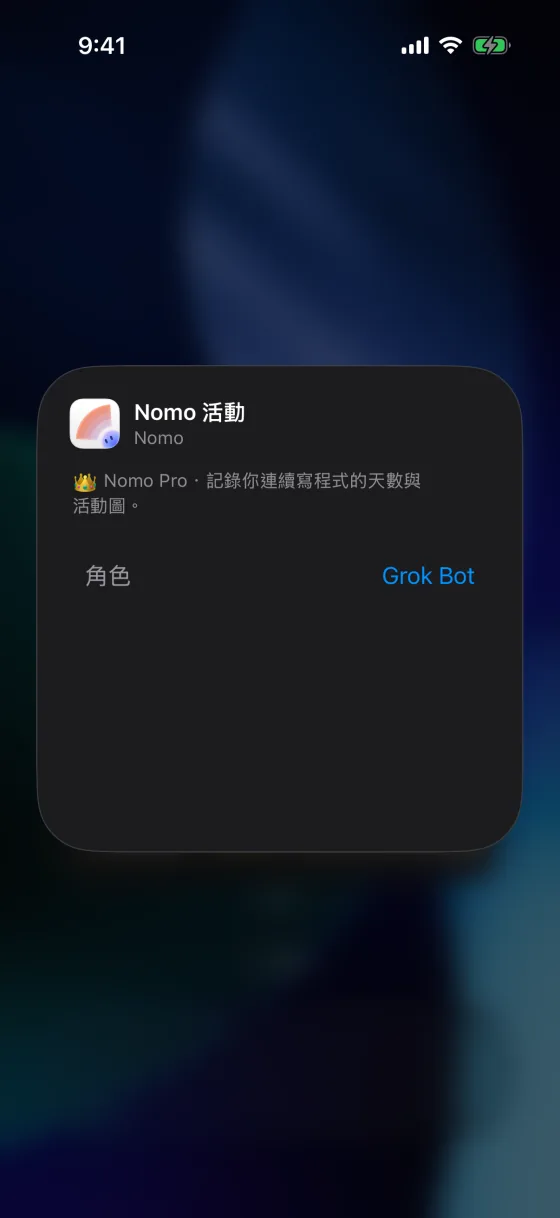
- 從小工具圖庫加入 Nomo 活動。
- 點一下「編輯小工具」,再點「角色」,選 Grok Bot。
地圖、今天的方格、連續紀錄的火焰和徽章都會變成金色。只要 Grok Bot 那天用了任何 Token,那一天就會算進去,不管你是在手機、網頁還是電腦上用的。
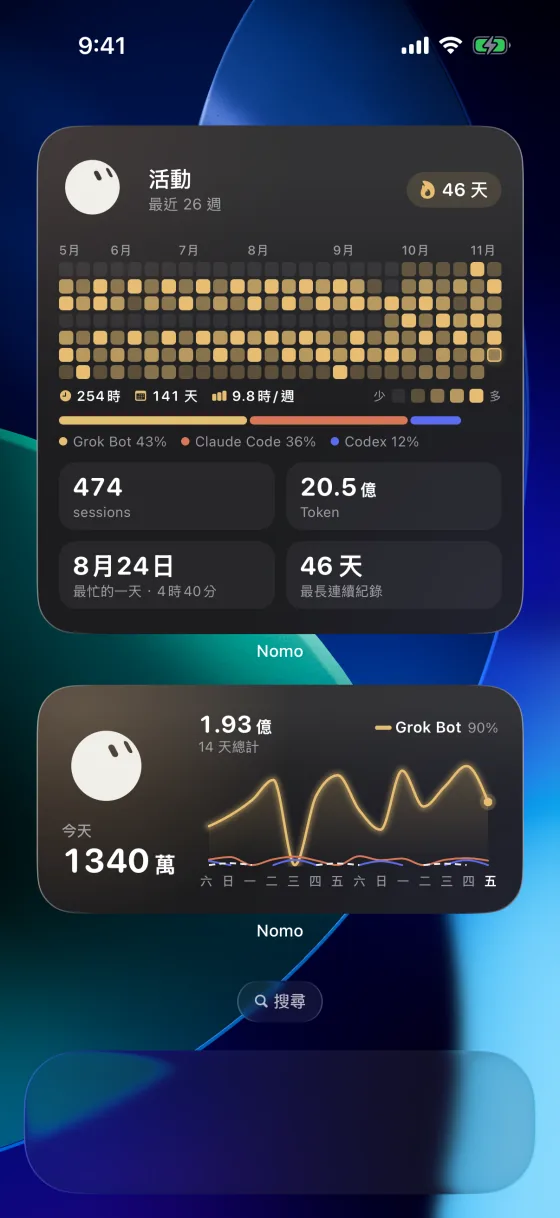
加入 Nomo Token#
用同樣的方式加入 Nomo Token。Grok Bot 每天的 Token 會和你追蹤的其他代理一起顯示在裡面。在「編輯小工具」裡,「分組方式」選「模型」或「代理」,「樣式」選「長條」或「折線」,「顯示的代理」選要出現哪些代理。
Nomo 只讀取計數:每小時的 Token 數,從 Cursor 的伺服器直接送到你的 iPhone。不會上傳任何東西到 Nomo,也不會讀取任何訊息內容。詳情請看文件的 Pro 小工具頁面的隱私。
小工具多久更新一次?#
不是即時的。小工具什麼時候更新,最後由 iOS 決定。
- Nomo 用量:大約每 10 分鐘向 iOS 要求更新一次,但實際時間由 iOS 決定。
- 狀態小工具:大約每 15 分鐘,一樣由 iOS 決定。
- 想馬上看:點一下這兩個小工具角落的重新整理按鈕,就會立刻更新。
- Grok Bot 的 Token 和連續紀錄(Nomo Pro):小工具不會自己去 Cursor 抓資料。Nomo App 抓取資料時,Nomo Token 和 Nomo 活動也會跟著更新。抓取的時機是打開 Nomo 時(最多每小時一次),以及打開「活動」畫面時。在「活動」畫面往下拉,就能再抓一次。Cursor 那邊的紀錄有時會延遲,所以剛剛的使用不一定會馬上出現。
和 Scriptable 自製小工具有什麼不同#
截至 2026 年 11 月,Cursor 的文件裡沒有讀取個人方案用量的公開 API。用 Scriptable 或捷徑自己做 Grok Bot 或 Cursor 的用量小工具,就得拿你自己的登入資訊,去呼叫 cursor.com 後台在背後使用的端點。有些 Mac 上的非官方工具也是這樣,要你從瀏覽器的開發者工具複製一個叫 WorkosCursorSessionToken 的 Cookie 貼進去。
Nomo 也是從後台自己的端點讀取,數字和 cursor.com 後台一樣。差別在於登入資訊怎麼處理。
| 自製小工具 | Nomo | |
|---|---|---|
| 登入資訊 | 自己把 Cookie 取出來,放進腳本 | 在 Safari 打開 Cursor 的登入頁面就好 |
| 過期時 | 重新取得 Cookie,換掉舊的 | 大約每 60 天重新登入一次 |
| 存在哪、送去哪 | 自己決定、自己管理 | iPhone 的鑰匙圈,只送到 Cursor,不經過 Nomo 的伺服器 |
兩者用的都是沒有公開的端點,Cursor 一改規格就可能失效。自製的話要自己修腳本,用 Nomo 的話就等 App 更新。
Nomo 對 Grok Bot 做不到的事#
先講清楚,免得設定完才發現不如預期:
- 舊版 Cursor 方案的 Grok Bot 每週限額:不會顯示。如上面的表格所示,用量和 Nomo 用量速度顯示的是你的 Cursor 方案。
- 沒有 sessions。Grok Bot 不會出現在 Sessions 列表或動態島裡,也不能從 Nomo 批准它的步驟。
- 沒有各 Bot 的明細。想知道哪個 Bot 用最多,請到 Grok Bot 查看你的用量頁面。
- Grok Bot 沒有時間資料。Cursor 只回報 Grok Bot 的 Token,不回報你用了多久,所以 Grok Bot 和 Cursor 的時間方格會顯示「—」,代理比例則是按活躍天數計算。
- 數字會比其他代理大很多。Cursor 的 Token 總數可能包含快取的 Token,所以 Grok Bot 看起來會比 Claude Code 或 Codex 大很多。App 裡也有註明,文件說明了原因。
下一步#
到 App Store 下載 Nomo,從第一部分開始。額度快用完了?這篇說明它何時重置、怎麼撐到底:
 延伸閱讀Grok Bot 額度何時重置?讓每週用量撐到底的 8 招Grok Bot 額度每週重置一次,日期看用量頁面。哪裡查、什麼最耗用量,以及 8 個有出處的省用量做法(2026 年 11 月)。
文件裡還有:
- 所有小工具和選項:文件的免費小工具和 Pro 小工具,包括 Nomo 活動。
- 登入細節:連結 Cursor 和 Grok。
更多 Grok Bot 的文章,都整理在 Grok Bot 主題頁。
Nomo 是獨立開發的 App,與 xAI 和 Cursor 沒有關係。更多介紹在 nomo.gg。
常見問題#
Grok Bot 有官方的 iPhone 小工具嗎?
截至 2026 年 11 月沒有。xAI 的 Grok Bot iPhone App 文件提到 Siri、捷徑、Spotlight 和即時動態,但沒有主畫面小工具。Grok Bot 由 xAI 開發;Nomo 的小工具則由獨立開發者製作,不是 xAI 或 Cursor 出的。
在 iPhone 上看 Grok Bot 用量需要 Mac 嗎?
不需要。這篇的所有內容在 iPhone 上就能完成。狀態小工具和狀態提醒什麼都不需要,其他功能只需要 Nomo 裡的 Cursor 連線。
Grok Bot 要用 Nomo 裡的哪個連線?
Cursor。Nomo 從你的 Cursor 帳號讀取 Grok Bot 的用量和 Token 數,所以請在 Nomo 連結 Cursor,並用你使用 Grok Bot 的同一個帳號登入。只連結 Grok 的話,看得到每週上限,但沒有 Token、熱度圖和連續紀錄。
在 iPhone 版 Grok Bot 上的使用也會算進去嗎?
會。數字來自 Cursor 的伺服器,所以不管你在手機、網頁還是電腦上用 Grok Bot,都會算進 Token 和連續紀錄。
Nomo 會讀我的 Grok Bot 訊息嗎?
不會。Nomo 只讀每小時的 Token 數,從 Cursor 的伺服器直接送到你的 iPhone。不會上傳任何東西到 Nomo,也不會讀取任何訊息內容。
舊版 Cursor 方案也看得到 Grok Bot 的用量嗎?
看不到 Grok Bot 的用量。在舊版 Cursor 方案下,Nomo 顯示的是 Cursor 的兩個每月額度池:「Cursor 模型」和「其他模型」。Nomo 讀不到 Grok Bot 自己的每週限額,請到 Grok Bot 的 Settings → Usage & Billing 查看。