Grok Bot 위젯을 iPhone에: 사용량, 알림, 사용 속도, 연속 기록
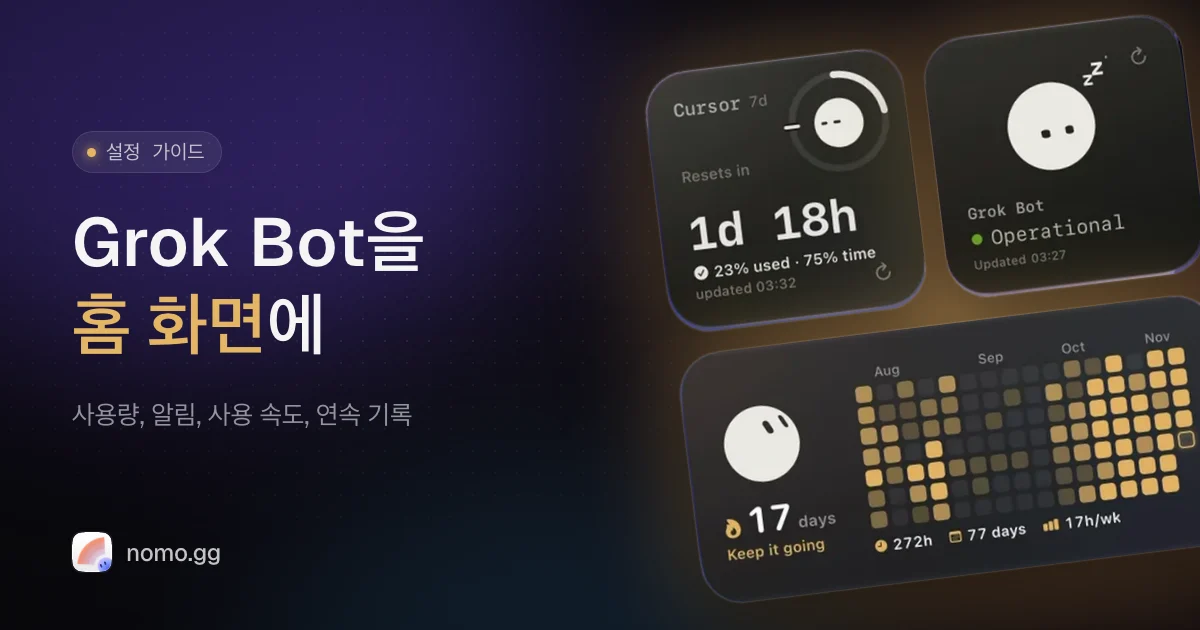
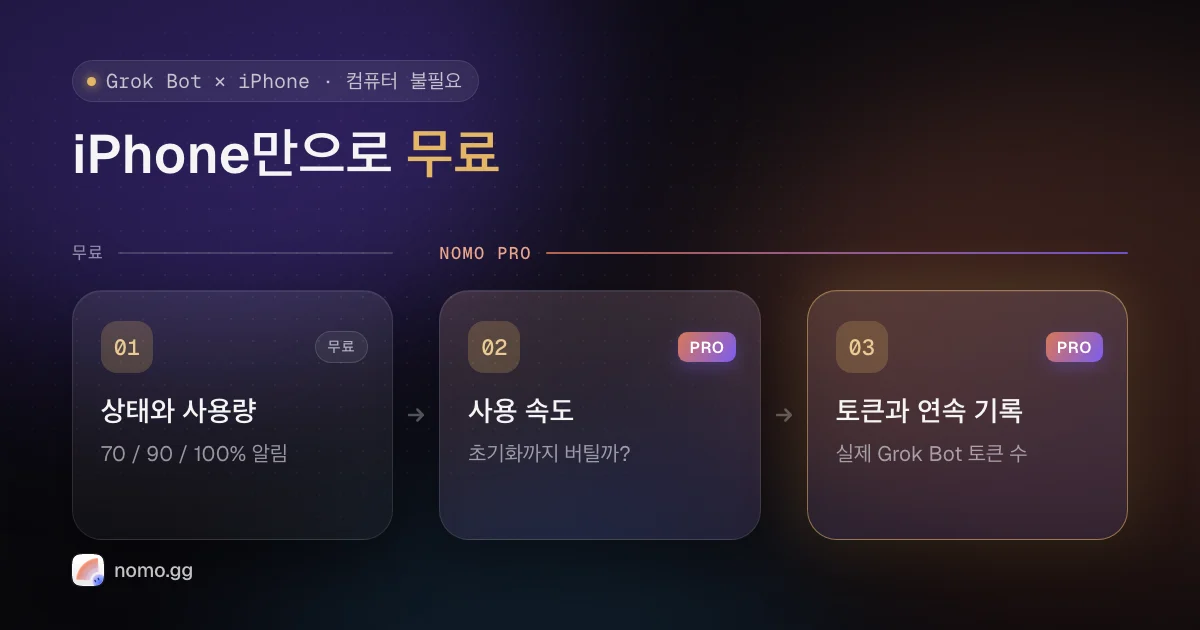
Grok Bot에는 자체 홈 화면 위젯이 없지만, Nomo를 쓰면 컴퓨터 없이 iPhone에 놓을 수 있습니다. 무료로 쓸 수 있는 것은 Grok Bot 상태 위젯, 주간 풀을 보여 주는 사용량 위젯, 그리고 70%, 90%, 100% 알림입니다. Nomo Pro에서는 주중에 사용량이 초기화까지 버틸지 알려 주는 Nomo 사용 속도가 더해지고, Nomo 2.4.2부터는 Grok Bot의 실제 토큰 수와 함께 연속 기록과 히트맵도 볼 수 있습니다. 상태 위젯은 아무것도 필요 없습니다. 나머지는 로그인 한 번이면 됩니다. 바로 Nomo의 Cursor 연결입니다.
무료와 Pro 비교#
모두 iPhone에서 됩니다. 컴퓨터에 설치할 것은 없습니다.
| 할 수 있는 것 | 필요한 것 | |
|---|---|---|
| 무료 | 상태 위젯, 상태 알림 | 아무것도 필요 없음. 로그인도 불필요 |
| 무료 | 사용량 위젯, 70 / 90 / 100% 사용량 알림 | Nomo의 Cursor 연결 |
| Pro | Nomo 사용 속도 | 같은 로그인 |
| Pro | Grok Bot 토큰, 연속 기록, 히트맵 | 같은 로그인, Nomo 2.4.2 |
Nomo Pro는 월 4.99달러 또는 연 34.99달러이며 Apple을 통해 결제됩니다. 무료 행은 계속 무료이고, 계정도 광고도 없습니다.
Grok Bot은 벌써 한 달째 제 팀원입니다. 솔직히 하나뿐인 팀원이에요. 한 주 사용량을 정말 빨리 써 버려서, Grok Bot용으로 Nomo 사용 속도를 만들었습니다. 얼마나 썼는지와 초기화까지 남은 시간을 견줘 보여 줍니다. 한눈에 너무 빨리 쓰고 있는지 알 수 있어요.
필요한 로그인과 지원 요금제#
필요한 것은 Nomo의 Cursor 연결 하나입니다. Grok Bot에 쓰는 것과 같은 계정으로 Cursor에 로그인하세요(The X Subscription이라면 Grok 계정이나 X 계정입니다). 상태 위젯과 상태 알림은 로그인이 필요 없습니다.
Nomo 사용량에 무엇이 표시되는지는 요금제에 따라 다릅니다(2026년 11월 기준).
| 요금제 | Nomo 사용량 | Grok Bot 한도 |
|---|---|---|
| The X Subscription(Premium, Super, Ultra) | 주간 행 하나 | Cursor와 함께 쓰는 주간 풀. Nomo에 표시됨 |
| 기존 Cursor 요금제(Pro, Pro+, Ultra) | Cursor 모델과 기타 모델, 두 개의 월간 풀 | Grok Bot 자체의 주간 한도. Nomo에 표시되지 않음 |
요금제별 한도 차이는 Grok Bot 사용량 한도 계산 방식에서 설명합니다. 공식 설명은 xAI의 Grok Bot FAQ와 Cursor의 사용량 한도 도움말에 있습니다.
1부: Grok Bot 상태 위젯과 사용량 위젯(무료)#
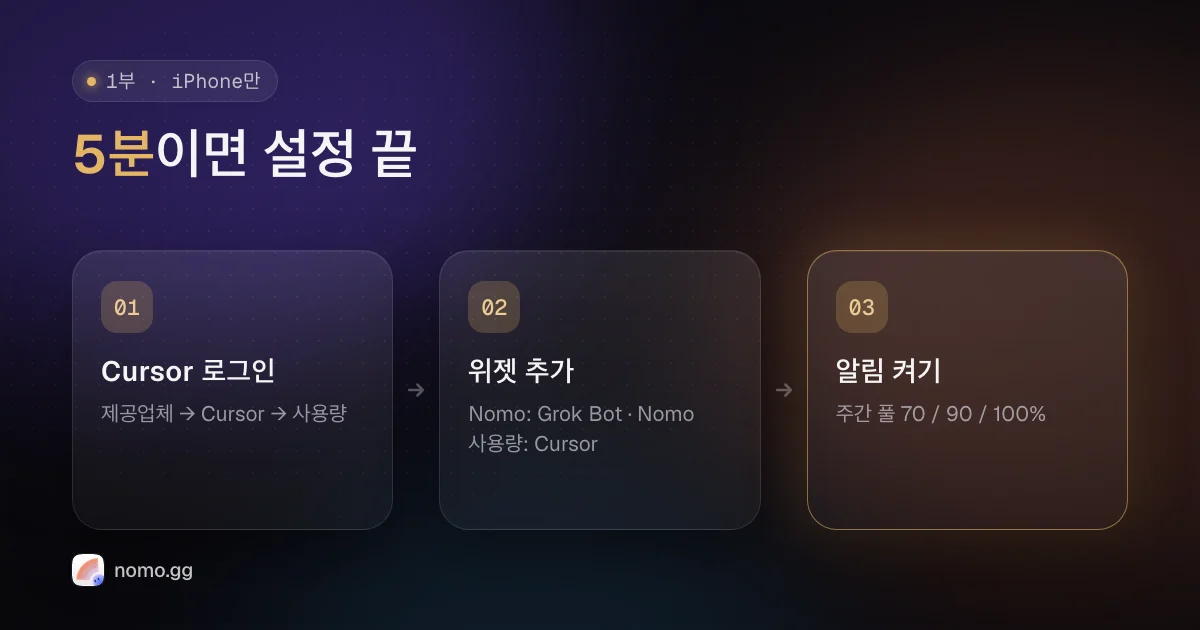
App Store의 무료 Nomo와 5분 정도면 됩니다. 상태 위젯과 상태 알림은 로그인이 필요 없습니다. 사용량 위젯과 사용량 알림에는 아래의 Cursor 로그인이 필요합니다.
Nomo에서 Cursor에 로그인하기#
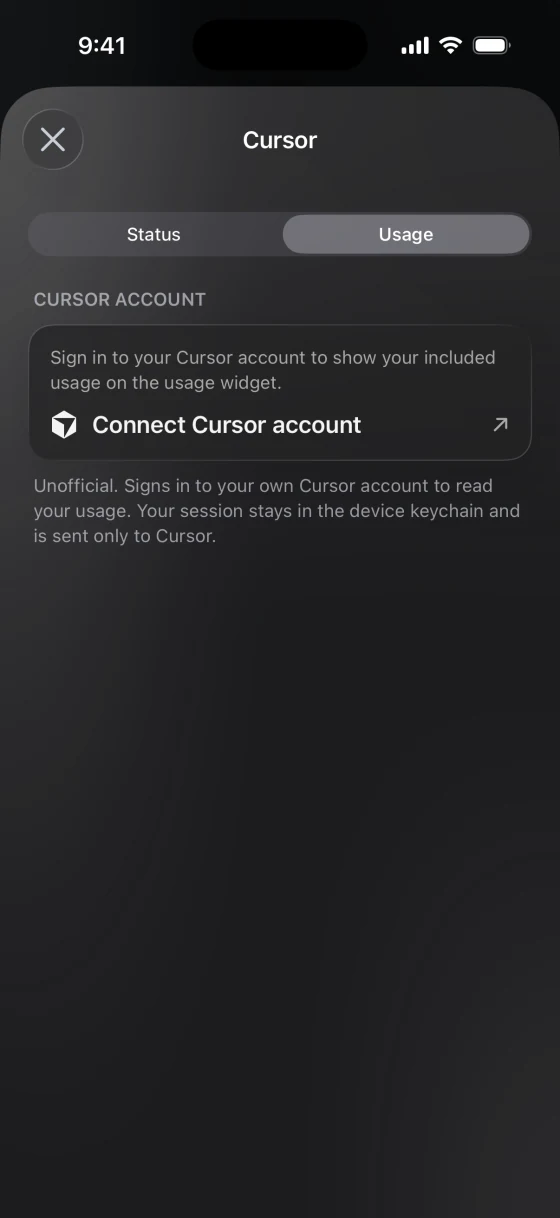
Nomo는 Cursor 계정에서 Grok Bot의 숫자를 읽습니다. Cursor 대시보드와 같은 숫자입니다.
- Nomo를 열고 제공업체 탭에서 Cursor를 탭한 다음, 위쪽의 사용량을 선택합니다.
- Cursor 계정 연결을 탭합니다. iOS가 cursor.com으로 로그인해도 되는지 물으면 계속을 탭합니다.
- Cursor 페이지에서 Grok Bot에 쓰는 것과 같은 계정으로 로그인합니다. 로그인은 Safari에서 하므로 패스키나 암호 관리 앱도 쓸 수 있습니다.
페이지가 저절로 닫히고 사용량이 표시됩니다. 쿠키나 토큰을 복사해 붙여 넣을 필요는 없습니다. 약 60일마다 다시 로그인하세요. 로그인 정보는 iPhone 키체인에 저장되고 Cursor로만 전송되며, Nomo 서버를 거치지 않습니다. 그만 쓰려면 같은 화면에서 연결 해제를 탭하세요.
Grok Bot 상태 위젯 추가하기#
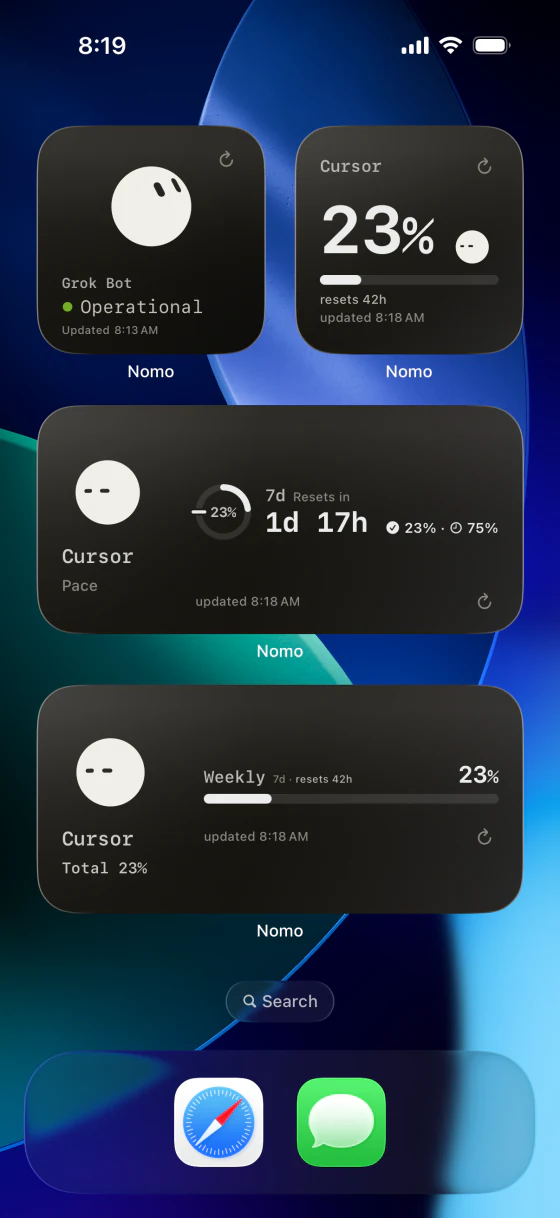
이 위젯은 로그인도 필요 없습니다. Grok Bot이 지금 정상인지 보여 줍니다.
- 홈 화면의 빈 곳을 길게 터치하고 편집, 위젯 추가를 차례로 탭한 다음 Nomo를 검색합니다.
- 이름이 Nomo인 위젯을 추가합니다.
- 위젯을 길게 터치하고 위젯 편집을 탭합니다. 제공업체를 Cursor로, 서비스를 Grok Bot으로 설정합니다.
위젯의 Cursor 로고가 움직이는 Grok bot으로 바뀝니다. 밤에는 자고, 서비스 성능이 저하되거나 일부가 중단되면 걱정하고, 큰 장애 중에는 고장 납니다. 중간 크기에는 최근 30일 기록과 가동률도 표시됩니다.
사용량 위젯 추가하기#
- 같은 방법으로 Nomo 사용량을 추가합니다.
- 위젯 편집을 탭하고 제공업체를 Cursor로 설정한 뒤 계정을 고릅니다.
- 원하면 Cursor 아이콘에서 Grok Bot이나 Cursor 로고를 고릅니다.
The X Subscription에서는 위젯에 주간 행 하나가 표시됩니다. Cursor와 Grok Bot이 함께 쓰는 풀입니다. 기존 Cursor 요금제에서는 대신 Cursor 모델과 기타 모델이 표시됩니다. 막대는 70%에서 호박색, 90%에서 빨간색이 됩니다. Grok bot의 표정도 사용량에 따라 바뀌어, 70%부터 걱정하고 100%에서는 고장 난 얼굴, 0%에서는 잠든 얼굴이 됩니다.
알림 켜기#
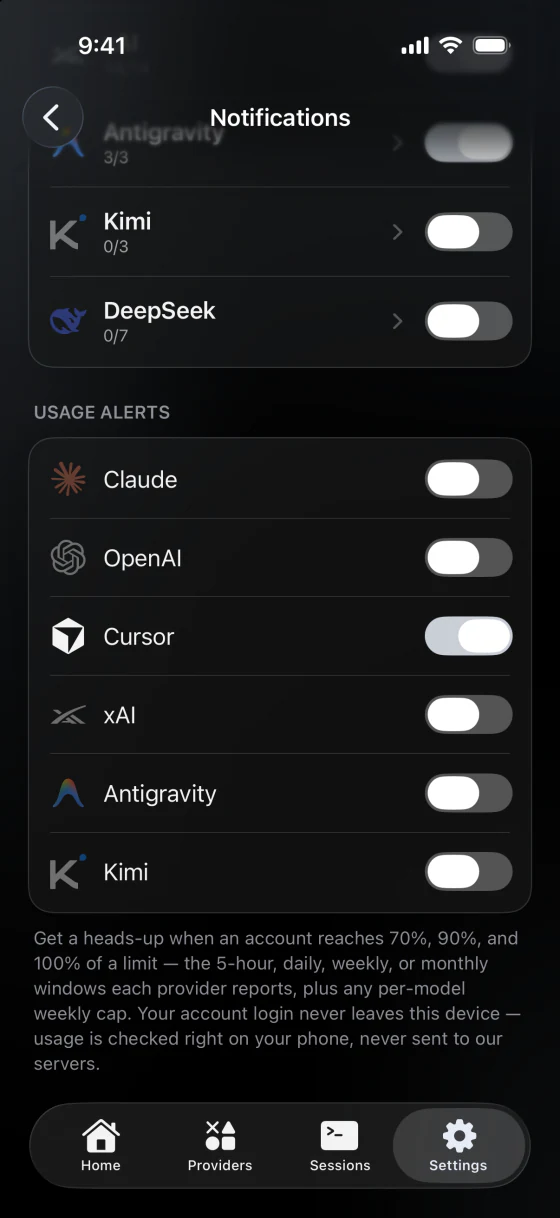
- Nomo에서 설정 > 알림을 엽니다.
- 사용량 알림에서 Cursor 계정을 켭니다. 주간 풀이 70%, 90%, 100%에 도달하면 알림이 옵니다.
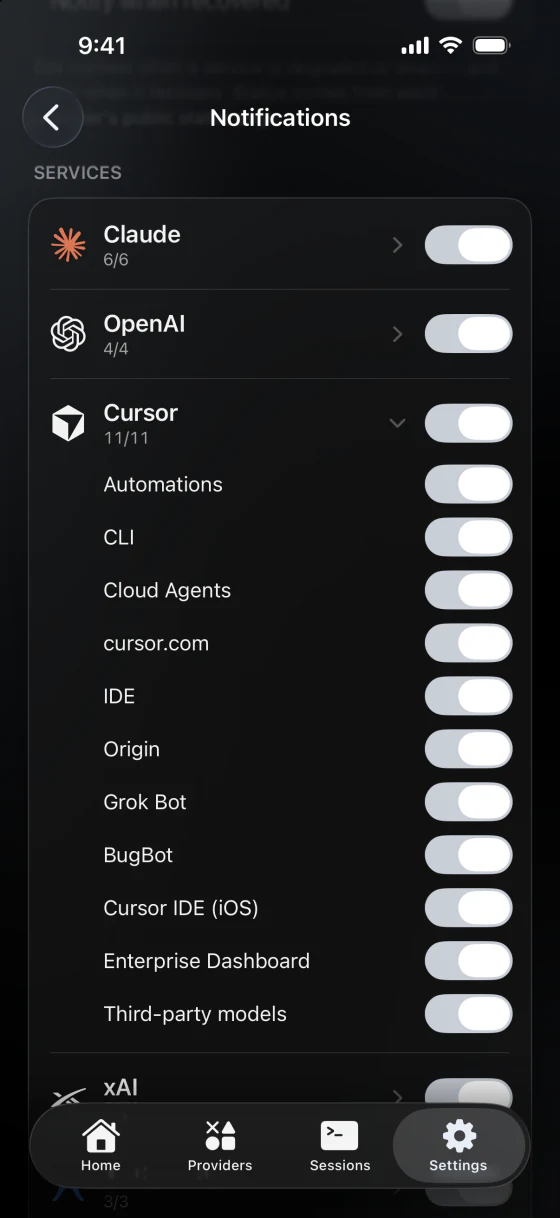
- 상태 알림(로그인 불필요)을 켜고 서비스의 Cursor를 펼친 뒤 Grok Bot을 켜 둡니다. 쓰지 않는 서비스는 끄세요.
복구되면 알림은 기본으로 켜져 있어서, Grok Bot이 돌아왔을 때도 알려 줍니다. Nomo를 쓸어 올려 종료하지 말고 백그라운드에 두세요. iOS는 강제 종료된 앱을 깨우지 않으므로, 다음에 앱을 열 때까지 알림이 멈출 수 있습니다. 자세한 내용은 문서의 사용량 알림을 참고하세요.
2부: 이번 주 버틸까? Nomo 사용 속도 Pro#
화요일에 퍼센트만 봐서는 알 수 있는 게 많지 않습니다. Nomo 사용 속도는 쓴 풀의 비율과 한 주 중 지나간 시간을 비교합니다.
위 화면 녹화에서 Cursor 7d는 23% used · 75% time입니다. 사용량이 시간보다 적으니 초기화까지 충분하고, 위젯은 1일 18시간 뒤의 초기화까지 카운트다운합니다. 너무 빠르게 쓰면 소진까지를 호박색으로 보여 주고 ~2d 6h 같은 예상치를 표시합니다. 초기화 직후에는 아직 판단하기 이릅니다라고 표시됩니다.
- Nomo 사용 속도를 추가합니다. 위젯 갤러리 설명은 "👑 Nomo Pro · 현재 사용 속도로 재설정 전에 소진될지 알 수 있습니다."입니다.
- 위젯 편집을 탭하고 제공업체를 Cursor로 설정한 뒤 계정과 기간을 고릅니다.
잠금 화면 크기도 있고, Nomo의 사용량 페이지에서도 각 한도 아래에 같은 줄이 표시됩니다. 사용 속도가 없는 Cursor 요금제도 있으며, 이때는 "이 요금제에서는 사용 속도를 표시할 수 없습니다"라고 표시됩니다. 문서의 Nomo 사용 속도를 참고하세요.
3부: Grok Bot 토큰과 연속 기록 Pro#
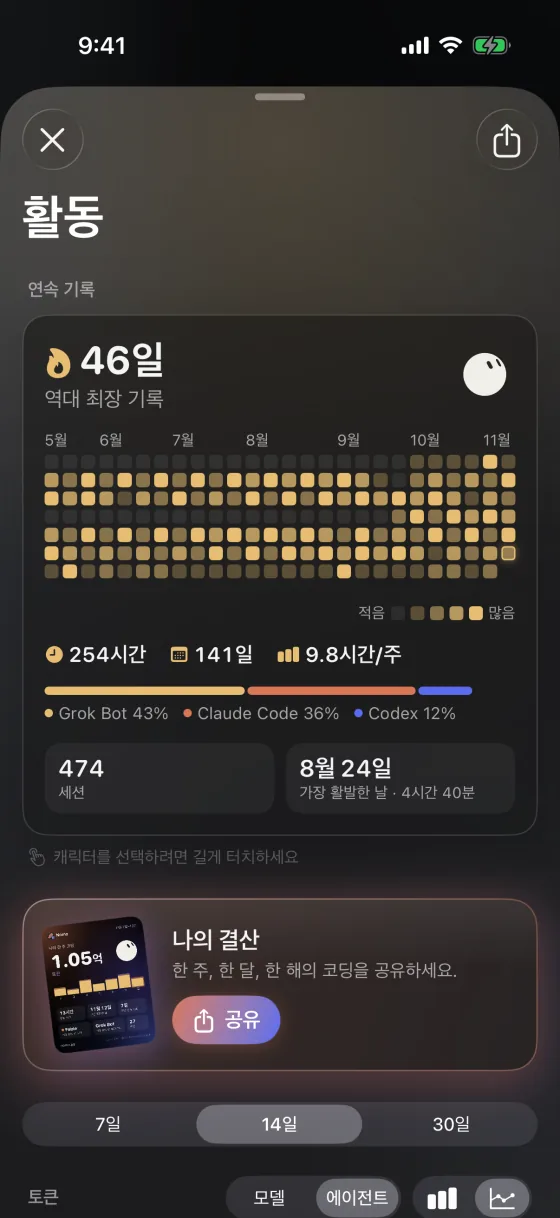
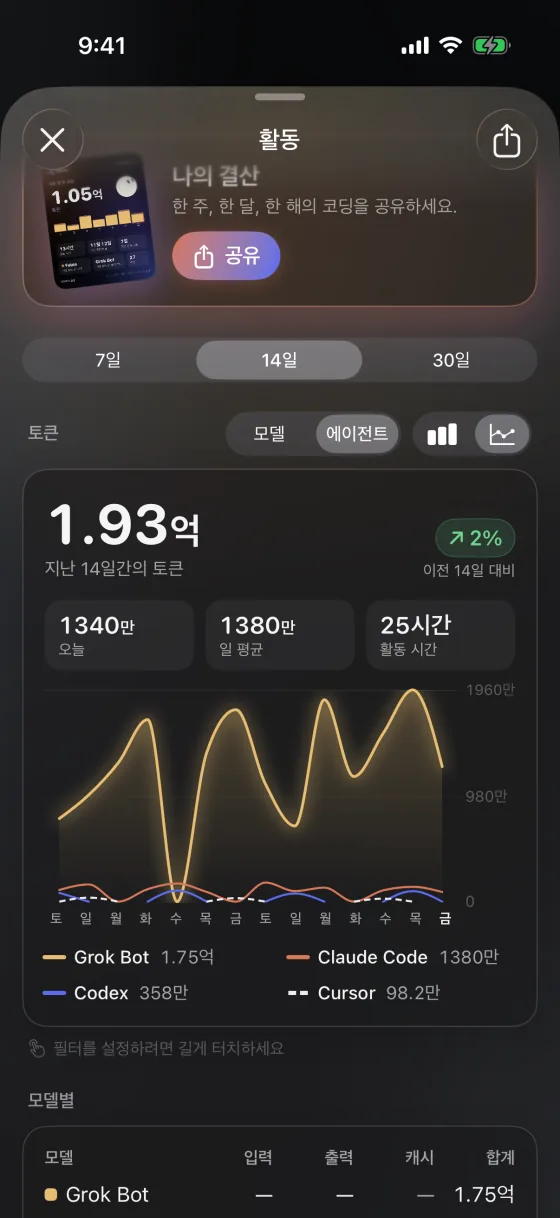
Nomo 2.4.2부터는 Cursor 연결로 Grok Bot이 날마다 쓴 토큰 수도 가져옵니다. 이 숫자를 쓰는 위젯은 두 가지입니다. Nomo 토큰은 토큰을 차트로 보여 주고, Nomo 활동은 GitHub 프로필처럼 날짜를 히트맵으로 그리고 옆에 연속 기록을 보여 줍니다. 직접 쓴 Cursor 편집기와 CLI 사용량도 별도의 Cursor 줄로 표시됩니다.
Grok Bot을 세는 방식은 문서의 Pro 위젯 페이지의 Grok Bot에서 최신 내용으로 유지됩니다.
활동 화면에서 보기#
따로 켤 설정은 없습니다. Cursor를 연결한 뒤 Nomo에서 활동 화면을 여세요. 처음 열면 최근 한 달이 몇 초 안에 표시되고, 그 이전 날짜는 뒤이어 채워집니다.
- 토큰 차트는 모델 또는 에이전트로 묶고, 막대 또는 선으로 그릴 수 있습니다. Grok Bot에는 전용 금색 선이 있습니다.
- 토큰 카드를 길게 터치하면 뒤집혀서, 표시할 에이전트를 고를 수 있습니다.
- 연속 기록 카드를 길게 터치하면 뒤집혀서, 캐릭터를 고를 수 있습니다. Grok Bot도 그중 하나입니다.
자세한 내용은 문서의 토큰 차트, 에이전트 고르기, 캐릭터를 보세요.
Nomo 활동 추가하고 Grok Bot 캐릭터 고르기#
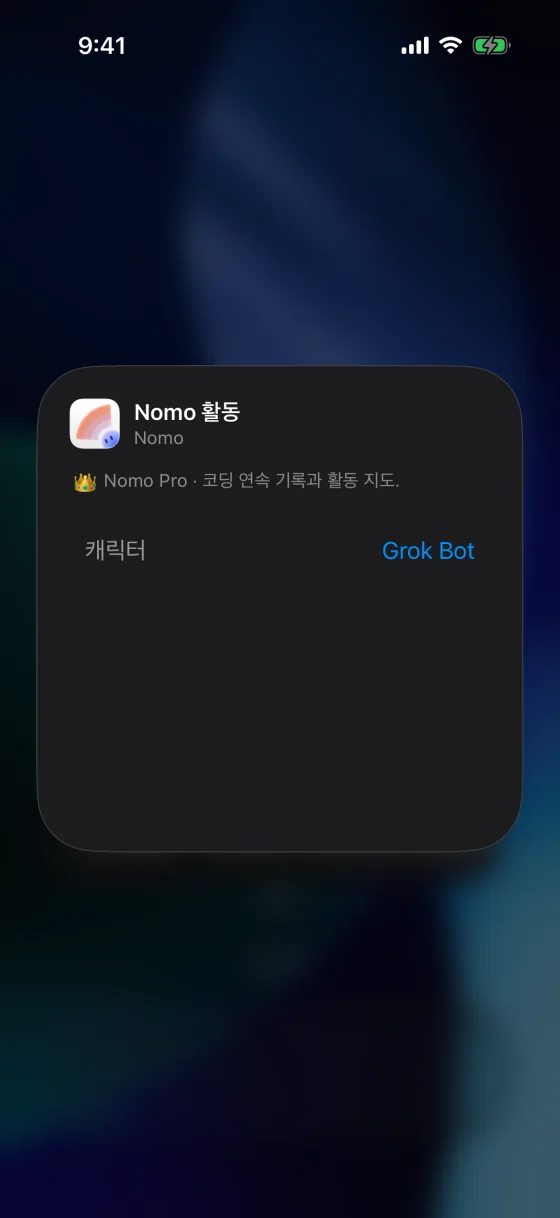
- 위젯 갤러리에서 Nomo 활동을 추가합니다.
- 위젯 편집을 탭하고 캐릭터에서 Grok Bot을 고릅니다.
지도, 오늘 칸, 연속 기록 불꽃과 배지가 금색으로 바뀝니다. 그날 Grok Bot이 토큰을 조금이라도 썼다면 그날이 셈에 들어갑니다. 휴대폰, 웹, 컴퓨터 어디서 썼든 같습니다.
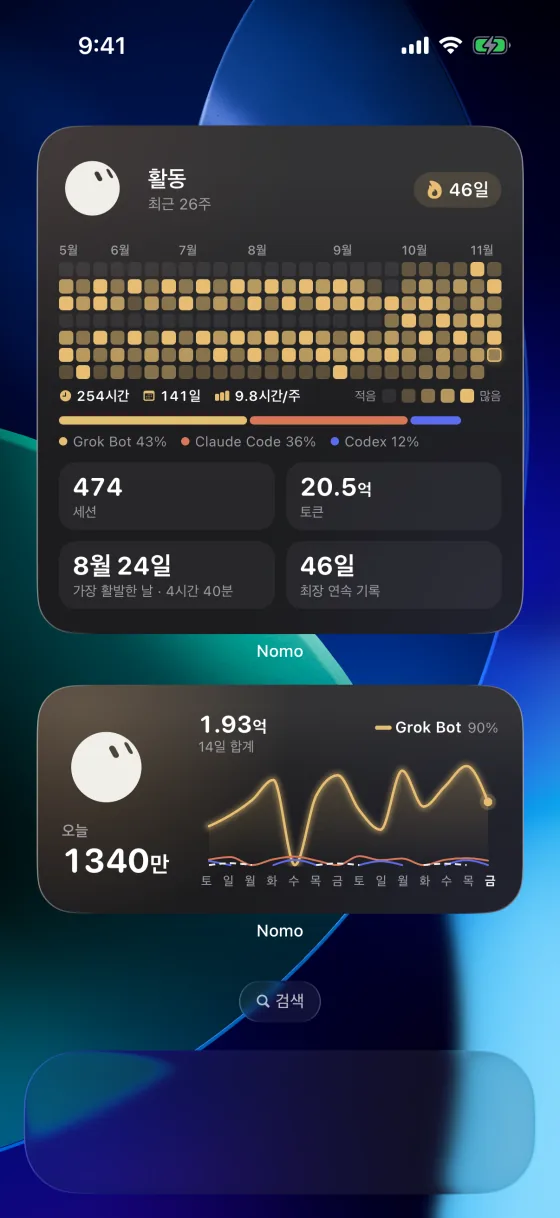
Nomo 토큰 추가하기#
같은 방법으로 Nomo 토큰을 추가합니다. Grok Bot의 하루 토큰이 추적 중인 다른 에이전트와 나란히 표시됩니다. 위젯 편집에서 그룹 기준으로 모델 또는 에이전트를, 스타일로 막대 또는 선을, 표시할 에이전트에서 보여 줄 에이전트를 고를 수 있습니다.
읽는 것은 숫자뿐입니다. 시간별 토큰 수가 Cursor 서버에서 iPhone으로 바로 옵니다. Nomo에는 아무것도 업로드되지 않고, 메시지 내용은 읽지 않습니다. 자세한 내용은 문서의 Pro 위젯 페이지의 개인정보 보호를 보세요.
위젯은 언제 업데이트되나요?#
실시간은 아닙니다. 위젯을 언제 업데이트할지는 결국 iOS가 정합니다.
- Nomo 사용량: 약 10분마다 업데이트를 iOS에 요청하지만, 실제 시점은 iOS가 정합니다.
- 상태 위젯: 약 15분마다입니다. 이것도 iOS에 달려 있습니다.
- 지금 바로 보려면: 두 위젯 모두 모서리의 새로 고침 버튼을 탭하면 바로 업데이트됩니다.
- Grok Bot 토큰과 연속 기록(Nomo Pro): 위젯이 직접 Cursor에서 가져오지는 않습니다. Nomo 앱이 가져올 때 Nomo 토큰과 Nomo 활동도 함께 업데이트됩니다. 가져오는 때는 Nomo를 열 때(많아야 1시간에 한 번)와 활동 화면을 열 때입니다. 활동 화면을 아래로 당기면 다시 가져옵니다. Cursor 쪽 기록이 늦을 때도 있어서, 방금 쓴 사용량이 바로 반영되지 않을 수 있습니다.
Scriptable 같은 직접 만든 위젯과의 차이#
2026년 11월 기준으로 Cursor 문서에는 개인 요금제의 사용량을 읽는 공개 API가 없습니다. Scriptable이나 단축어로 Grok Bot 또는 Cursor 사용량 위젯을 직접 만들면, cursor.com 대시보드가 내부에서 쓰는 엔드포인트를 자신의 로그인 세션으로 호출하게 됩니다. Mac용 비공식 도구 중에도 브라우저 개발자 도구에서 WorkosCursorSessionToken이라는 쿠키를 복사해 붙여 넣게 하는 것이 있습니다.
Nomo도 대시보드 자체의 엔드포인트에서 cursor.com 대시보드와 같은 숫자를 읽습니다. 다른 점은 로그인 정보를 다루는 방식입니다.
| 직접 만든 위젯 | Nomo | |
|---|---|---|
| 로그인 정보 | 쿠키를 직접 꺼내 스크립트에 넣음 | Safari에서 Cursor 로그인 페이지를 열기만 하면 됨 |
| 만료되면 | 새 쿠키를 다시 꺼내 바꿔 넣음 | 약 60일마다 다시 로그인 |
| 저장 위치와 전송 대상 | 직접 정하고 관리 | iPhone 키체인. Cursor로만 전송되고 Nomo 서버를 거치지 않음 |
둘 다 공개되지 않은 엔드포인트를 쓰기 때문에, Cursor가 사양을 바꾸면 작동하지 않을 수 있습니다. 직접 만든 위젯은 스크립트를 직접 고쳐야 하고, Nomo는 앱 업데이트를 기다리면 됩니다.
Nomo가 Grok Bot에 대해 못 하는 것#
설정하고 나서 실망하지 않도록 분명히 적어 둡니다.
- 기존 Cursor 요금제의 Grok Bot 주간 한도: 표시되지 않습니다. 위 표처럼 사용량과 Nomo 사용 속도는 Cursor 요금제를 보여 줍니다.
- 세션에는 나오지 않습니다. Grok Bot은 세션 목록이나 Dynamic Island에 나타나지 않고, Nomo에서 단계를 승인할 수도 없습니다.
- Bot별 내역은 없습니다. 어떤 Bot이 가장 많이 쓰는지는 Grok Bot의 사용량 페이지에서 확인하세요.
- Grok Bot에는 시간 데이터가 없습니다. Cursor는 Grok Bot의 토큰 수만 알려 주고 사용 시간은 알려 주지 않습니다. 그래서 Grok Bot과 Cursor의 시간 타일은 "—"로 표시되고, 에이전트 비율은 활동한 날 수로 셉니다.
- 다른 에이전트보다 숫자가 크게 보입니다. Cursor의 토큰 합계에는 캐시된 토큰이 포함될 수 있어서, Grok Bot이 Claude Code나 Codex보다 훨씬 크게 보일 수 있습니다. 앱에도 안내가 있고, 이유는 문서에서 설명합니다.
다음 단계#
App Store에서 Nomo를 받고 1부부터 시작하세요. 주간 한도가 걱정된다면, 언제 초기화되고 어떻게 아껴 쓰는지 여기에 정리했습니다.
 더 읽어 보기Grok Bot 사용량 한도: 초기화 시점과 아껴 쓰는 법 8가지Grok Bot 사용량 한도는 주 1회, 사용량 화면에 표시된 날짜에 초기화됩니다. 확인 위치, 한도를 빨리 쓰는 원인, 출처 있는 절약법 8가지(2026년 11월).
문서에서 더 보기:
- 모든 위젯과 옵션: 문서의 무료 위젯과 Pro 위젯, 특히 Nomo 활동
- 로그인 자세히: Cursor와 Grok 연결
Grok Bot에 관한 다른 글은 Grok Bot 글 모음에 정리해 두었습니다.
Nomo는 독립 개발 앱이며 xAI나 Cursor와 관련이 없습니다. 자세한 내용은 nomo.gg에서 볼 수 있습니다.
자주 묻는 질문#
Grok Bot 공식 iPhone 위젯이 있나요?
2026년 11월 기준으로는 없습니다. xAI의 Grok Bot iPhone 앱 문서는 Siri, 단축어, Spotlight, 실시간 현황을 다루지만 홈 화면 위젯은 없습니다. Grok Bot은 xAI가 만듭니다. Nomo 위젯은 독립 개발자가 만든 것으로, xAI나 Cursor 제품이 아닙니다.
iPhone에서 Grok Bot 사용량을 보려면 Mac이 필요한가요?
아니요. 이 가이드의 모든 내용은 iPhone에서 됩니다. 상태 위젯과 상태 알림은 아무것도 필요 없고, 나머지는 Nomo의 Cursor 연결만 있으면 됩니다.
Grok Bot에는 Nomo의 어떤 연결을 쓰나요?
Cursor입니다. Nomo는 Grok Bot의 사용량과 토큰 수를 Cursor 계정에서 읽습니다. Nomo에서 Cursor를 연결하고, Grok Bot에 쓰는 것과 같은 계정으로 로그인하세요. Grok만 연결하면 주간 한도는 보이지만 토큰, 히트맵, 연속 기록은 나오지 않습니다.
iPhone용 Grok Bot 앱에서 쓴 것도 세나요?
네. 숫자는 Cursor 서버에서 오기 때문에, 휴대폰, 웹, 컴퓨터 어디서 Grok Bot을 쓰든 토큰과 연속 기록에 모두 들어갑니다.
Nomo가 제 Grok Bot 메시지를 읽나요?
아니요. Nomo는 시간별 토큰 수만 읽으며, 이 숫자는 Cursor 서버에서 iPhone으로 바로 옵니다. Nomo에는 아무것도 업로드되지 않고, 메시지 내용은 읽지 않습니다.
기존 Cursor 요금제에서도 Grok Bot 사용량을 볼 수 있나요?
Grok Bot 사용량은 볼 수 없습니다. 기존 Cursor 요금제에서 Nomo가 보여 주는 것은 Cursor의 월간 풀 두 개, Cursor 모델과 기타 모델입니다. Grok Bot 자체의 주간 한도는 Nomo가 읽지 못하므로, Grok Bot의 Settings → Usage & Billing에서 확인하세요.