Grok Bot の使用量上限はいつリセット?週間枠を長持ちさせるコツ
Grok Bot の使用量上限は週間の枠で、週 1 回、使用量画面に表示された日付に 0% へリセットされます。確認場所は Grok Bot の Settings → Usage & Billing → Usage limits、The X Subscription なら grok.com/dashboard の Usage です。数えるのはメッセージ数ではなく Bot がした作業の量で、The X Subscription では Cursor や Grok アプリと同じプールを使います。xAI のドキュメントと Cursor スタッフによれば、いちばん効くのはタスクごとに新しいチャットを始めることと、routine の実行回数を減らすことです。
このあと、11 月初めに多くの人が 100% に達した理由、上限のしくみ、正規の早期リセット、そして枠を減らさない 8 つの方法を順に説明します。
11 月初めにみんなが 100% になった理由#
ハロウィンの週末、Grok Bot の利用者が週間メーターが 100% になっているのに気づきました。一晩でそうなった人もいます。11 月 1 日、Elon Musk 氏は X で、Grok Bot の提供コストが「収益に対して持続不可能なほど高かった」と返信しました(TechCrunch)。
翌日に Grok Bot 1.0 が公開され、Grok の開発元である xAI(現在は SpaceX の一部となり、SpaceXSI を名乗っています)は Bot を効率化して「タスクに必要なリソースを減らした」としています(Grok Bot 1.0)。11 月 8 日には Musk 氏が、トークン効率を上げる修正を進めていると投稿。11 月 9 日、公式アカウントがすべての Grok Bot 利用者の週間上限をリセットしました。
2026 年 11 月 12 日時点で、週間枠の引き上げは発表されていません。リセットで 1 週間をやり直せただけで、枠の減る速さは変わっていません。
Grok Bot の使用量上限のしくみ#
Grok Bot が数えるのは作業量、つまりエージェントのステップ数とトークンで、送ったメッセージの数ではありません(Cursor のプランと請求のヘルプ)。ブラウザ操作、ツール、サブエージェント、毎ターンの会話の読み直しもすべて含まれます。一行の依頼でも、Bot があちこち調べればたくさん使います。
上限がどこにあるかはプランによって違います。
- The X Subscription(Premium、Super、Ultra): Grok Bot に専用のメーターはなく、その席の週間プールから引かれます。プールは Cursor や Grok アプリと共通で、「製品によって消費の速さが違う」とされています(xAI の使用量上限の説明)。Cursor で一日コーディングすれば、Bot に残る分は減ります。
- 従来の Cursor プランと SuperGrok のリンク: Grok Bot に専用の Weekly usage limit があり、Cursor アカウントで計測されます。Cursor プラン自体の使用量とは別です。Cursor プランと SuperGrok のリンクは合算されず、多いほうが使われます。
The X Subscription の各プランの内容は次のとおりです(xAI の料金ページ、2026 年 11 月 12 日時点)。
| プラン | 月額 | 使用量 | Grok Bot |
|---|---|---|---|
| Plus | $8 | 基準 | なし |
| Premium | $30 | Plus の 4 倍 | あり |
| Super | $100 | Plus の 15 倍 | あり |
| Ultra | $200 | Plus の 50 倍 | あり |
チームでは席ごとに週間プールがあります。Team Bot の返信は、アプリでも Slack でもグループチャットでも、返信相手の使用量から引かれます。
Grok Bot の週間上限はいつリセットされる?#
使用量画面に表示された日付です。xAI は全員共通のリセット日を公開していません。Claude の 5 時間制限のように 5 時間ごとに戻る仕組みもないので、使い切ると数日待つこともあります。
確認できる場所は 5 つです。
- Grok Bot → Settings → Usage & Billing → Usage limits: 今週どれだけ使ったかと、いつリセットされるか。アカウントメニューにも Weekly usage が表示されることがあります。
- grok.com/dashboard → Usage(The X Subscription): 次のリセット日も表示されます。
- iPhone 版 Grok Bot → Settings → Usage。
- Bot に聞く。 Bot のオーナーがプライベートチャットでプランと使用量を聞くと、使用量とリセット日を答えてくれます(xAI の設定ドキュメント)。
- ホーム画面。 使用量ウィジェット(後で紹介する Nomo など)なら、何も開かずに週間プールとリセットまでの時間を確認できます。
Grok Bot の上限を早めにリセットできる?#
できます。usage limit reset(使用量リセット)を使うと、週間の使用量がすぐ 0% に戻ります。持っているリセットは Usage & Billing の Resets に有効期限つきで並んでいて、Use reset、Confirm の順に選びます。1 回使うと、次を使えるまでしばらく待つ必要があります。
自分で手に入れる方法は Grok Bot の紹介プログラムだけです。有料会員になった友だち 1 人につきリセット 1 回で、相手の支払いから 7 日後に付与され、6 か月有効です。紹介するには、The X Subscription の個人向け Premium、Super、Ultra に加入していて、米国でウェブから支払い、購入から 7 日以上たっている必要があります。まだ順次展開中です。
xAI が全員の上限をリセットしたことも何度かあります。たとえば 10 月 2 日と 11 月 9 日です。予告なしに行われるので、当てにしないほうが安全です。
それ以外は、有料の追加使用量(The X Subscription はプリペイドクレジットと Auto Top-up、従来の Cursor プランは on-demand)か、上位プランへの変更です。どちらも月間上限を設定できます。従来プランの on-demand 上限は、実行中のタスクを途中では止めません。
Grok Bot の使用量を節約する 8 つの方法#
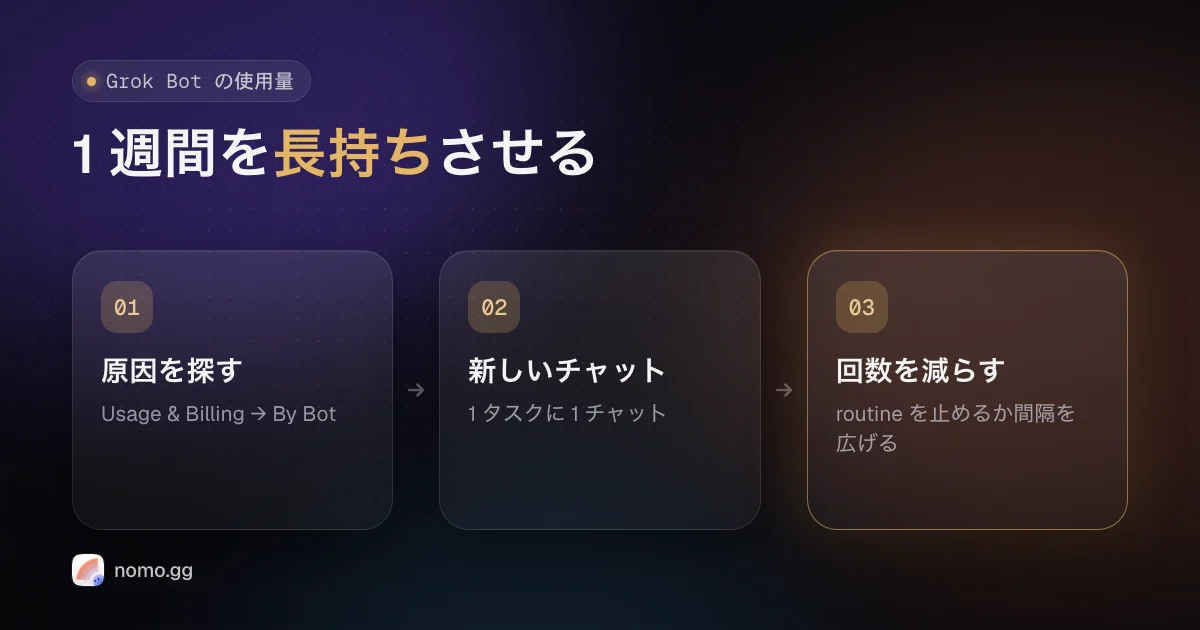
- タスクごとに新しいチャットを始める。 返信のたびに Bot が会話全体を読み直すことを、Cursor スタッフが 9 月に Cursor フォーラムで認めています。同じ作業でも、長い会話は新しい会話より 1 ターンあたり高くつきます。放置した古いチャットは何も消費しません。
- 長く使う Bot は引き継ぎで作り直す。 スタッフのおすすめは、Bot に短い引き継ぎメモを書いてもらい、サイドバーで右クリック →「Duplicate」(お使いのバージョンにあれば)を選んで、メモを最初のメッセージとして貼る方法です。コピーは名前、指示、routine を引き継ぎますが、会話とメモリは空です。元の Bot は削除せず非表示にしておきましょう。
- routine の間隔を広げる。 実行するたびに使用量がかかります。「1 時間ごとのスケジュール、短い間隔、にぎやかな Slack チャンネルのトリガーは、1 日で 1 週間分を使うことがある」とされています(Cursor の routine ヘルプ)。不要なものは止めましょう。Test も使用量を消費します。
- トリガーを絞る。 チャンネル 1 つ、フレーズ 1 つにして、「新しいメッセージすべて」は避けます。範囲が広いと、Bot が要らないメッセージでも動きます。
- グループチャットの Bot を減らす。 Bot の返信はすべて数えられ、Bot 同士のやりとりも含まれます。「ほかの Bot にメッセージしないで、まず私に聞いて」と伝え、それぞれに覚えてもらいましょう。
- ブラウザより接続済みアプリを使う。 xAI のドキュメントは、Gmail や Slack などのアプリはウェブサイトをクリックして操作するより確実だとしています。Cursor フォーラムでは安く済むという報告もあり、ステップで数える仕組みとも合っています。
- 範囲を絞ってから広げる。 Cursor 自身のアドバイスは、小さく範囲の決まったタスクから始め、1 つでどれだけ使うかを見てから大きな作業に進むことです。どこで終わりかを伝えれば、Bot が探索を続けてしまうのを防げます。
- 大きな作業の前に By Bot を見る。 Usage & Billing → Grok Bot usage では By Bot と By source で使用量を確認できるので、どの Bot や routine が原因かがわかります。
逆に効かないことが 2 つあります。Grok Bot にはモデルの選択肢がないので、「軽いモデルに切り替える」はできません。また、重い作業を Cursor のクラウドエージェントに任せるというスタッフの助言は、従来プランでしか使用量を移せません。The X Subscription では Cursor も同じプールを使います。
| 枠を減らす使い方 | 代わりにこうする | 出典 |
|---|---|---|
| 終わらない 1 つの会話 | タスクごとに新しいチャット | Cursor スタッフ |
| 15 分ごとの routine | 1 日に数回 | 公式+スタッフ |
| 「全メッセージ」トリガー | チャンネルとフレーズを 1 つずつ | 公式 |
| グループで Bot 同士が会話 | Bot を減らし担当を 1 つに | 公式 |
| ブラウザでのクリック操作 | 接続済みアプリ | 公式+ユーザー |
Nomo でできること#
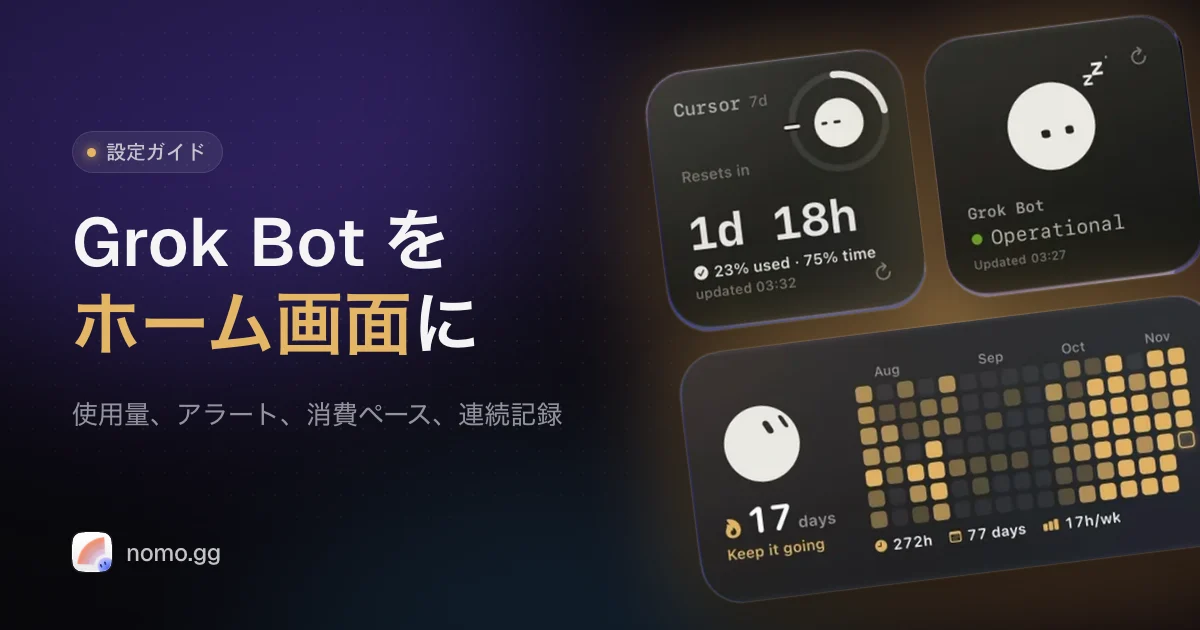
Nomo なら、Grok Bot の使用量をホーム画面のウィジェットで追えます。The X Subscription では、Cursor のウィジェットに Cursor と Grok Bot が共有するプールが「週間」の 1 行で表示され、xAI のウィジェットには週間プールとリセットまでの時間が表示されます。どちらも無料でアカウント不要、70%、90%、100% で通知します。Cursor のウィジェットには Nomo の動く Grok bot がいて、表情が使用量に合わせて変わります。70% から心配顔、100% で壊れた顔です。Nomo Pro なら、Nomo消費ペースウィジェットが今週の使用量と経過時間を比べるので、週の途中でこのペースだと使い切るかがわかります。速すぎるときは「使い切りまで」が琥珀色で表示され、100% になる前にペースを落とせます。
Nomo は xAI のステータスと Cursor の Grok Bot サービスも表示し、障害が起きると通知するので、Bot が止まったのが上限のせいか障害のせいかを見分けられます。Grok Bot の Bot ごとの内訳は見られません。従来の Cursor プランでは、Grok Bot 専用の週間上限は Grok Bot の設定で確認してください。サインイン情報は iPhone の中だけに保存されます。
App Store で Nomo を入手して、ドキュメントのGrok と Cursor の接続と使用量アラートを見てください。手順を一つずつ知りたいときは、ウィジェット、アラート、消費ペース、連続記録のセットアップガイドをどうぞ。
 あわせて読みたいGrok Bot のウィジェットを iPhone に:使用量・アラート・消費ペース・連続記録Grok Bot のステータス、週間の使用量、アラートを無料で iPhone のホーム画面に。コンピュータ不要。Nomo Pro なら消費ペース、トークン、連続記録も。
よくある質問#
Grok Bot の上限は少しずつ回復しますか?
いいえ。xAI のドキュメントでは、週 1 回、使用量画面に表示された日付に 0% へ戻ります。「2 時間ごとに回復」という情報は無料版 Grok チャットアプリの話で、Grok Bot には当てはまりません。
Cursor と Grok Bot は上限を共有していますか?
The X Subscription では共有しています。Grok Bot、Cursor、Grok アプリが席ごとに 1 つの週間プールを使います。従来の Cursor プランや SuperGrok のリンクでは、Grok Bot に専用の週間上限があり、Cursor プラン自体の使用量とは別です。
Grok Bot で安いモデルを選んで節約できますか?
できません。Grok Bot にはモデルの選択肢がなく、タスクごとに自分でモデルを選びます。Cursor のヘルプには、Opus 5.5 に振り分けられてもトークンあたりのコストは上がらないとあります。
100% を超えると自動で課金されますか?
The X Subscription では、超過分は購入済みのプリペイドクレジットから引かれ、Auto Top-up がオンなら自動でチャージされます。確実に止めるのは月間の追加使用量上限です。従来の Cursor プランは on-demand がオンのときだけ続き、オフならリセットまで止まります。