Devin Bots란? 요금제, iMessage, iPhone 승인 정리
Devin Bots는 Cognition이 2026년 11월 17일에 공개한 상시 실행형 Devin 에이전트입니다. "Android 앱은 네가 맡아"처럼 책임질 결과를 Bot에게 맡기면, Bot이 작업을 계획하고 작업마다 클라우드에서 Devin 세션을 시작하며, 결정, pull request, 권한 요청처럼 내가 필요할 때만 돌아옵니다. Max, Teams, Enterprise 요금제에서 쓸 수 있고, Devin 웹 앱, Slack, iMessage에서 대화할 수 있습니다.
Bot은 Devin의 클라우드에 있습니다. Devin을 내 Mac에서 Devin CLI나 Devin Desktop으로 실행한다면, 그 작업은 Bot이 보지 못합니다. 이런 로컬 세션이라면 Nomo가 Devin의 권한 요청을 iPhone 잠금 화면으로 보내 줍니다.
2026년 11월에 Devin이 내놓은 것#
자리를 비운 채 Devin을 쓰는 사람에게 달라진 점은 세 가지입니다(2026년 11월 19일 기준).
- Devin Bots(11월 17일). 하나의 결과를 맡아, 필요한 만큼 Devin 세션을 계속 돌리는 상시 에이전트입니다. Devin Desktop 변경 기록에서 발표되었고, Devin Bots 문서에 설명이 있습니다.
- 창을 닫아도 멈추지 않는 로컬 세션(11월 16일 Devin CLI v3000.13.4, 11월 17일 Devin Desktop 3.13.4). 로컬 세션이 백그라운드 프로세스에서 실행되어, Devin Desktop이나 CLI를 닫아도 세션이 멈추지 않고, 한 세션을 여러 클라이언트에서 동시에 열 수 있습니다(Devin CLI 변경 기록).
- Devin Mobile은 아직 대기자 명단입니다. devin.ai/mobile은 클라우드 세션을 시작하고, 내가 필요할 때 알림을 받고, pull request를 병합하는 iPhone 앱을 소개합니다. 지금은 얼리 액세스 대기자 명단에 등록하는 단계입니다.
Fortune은 이번 발표를 OpenAI의 Dots, Anthropic의 Duet에 대한 Cognition의 답으로 보도했습니다. 요청 하나씩 처리하는 대신 며칠에서 몇 주 동안 계속 일하는 에이전트입니다.
제 생각에는 AI가 먼저 나서서 방향까지 정해 주길 바라는 개발자가 점점 늘고 있는 것 같습니다. ㅎㅎ 그래서 다들 개발도 일상도 편하게 해 주는 Bot을 좋아하는 것 같습니다.
Devin Bots의 작동 방식#
Bot은 하나의 결과를 맡는 긴 대화이며, 작업에 필요한 만큼 Devin 세션을 돌립니다. Devin 문서에 따르면 구성은 다음과 같습니다.
- 대화는 하나: 여기서 Bot이 무엇을 맡는지 알려 주고, 보고도 여기로 돌아옵니다. 첫날 이후에는
anything waiting on me?같은 확인 메시지가 대부분입니다. - 하위 세션: 작업 하나하나가 전용 클라우드 머신의 전용 세션에서 실행됩니다. 내가 직접 시작하는 세션과 같습니다.
- 자동화: 일정에 따라, 또는 내 도구에서 어떤 일이 생겼을 때 실행할 수 있습니다. 예를 들어 매일 아침 열린 pull request를 요약합니다.
- 메모리: 내 선호와 수정 사항을 기억해 나중에 씁니다. 공유한 Bot의 메모리는 함께 공유됩니다.
- 전용 접근 권한: Bot은 자기 로그인과 시크릿을 가지며, 새 접근 권한이 필요하면 먼저 묻습니다.
만들 때는 QA Engineer(pull request마다 브라우저에서 테스트), Migration Engineer, Data Analyst 같은 템플릿에서 시작할 수 있고, 공개된 Bot marketplace도 둘러볼 수 있습니다.
'Needs you'에 들어오는 것#
Bot이 혼자 처리할 수 없는 일은 모두 Needs you 목록에 모입니다. 대화 위쪽의 Bot 이름에서 엽니다.
| 항목 | 내가 할 일 |
|---|---|
| Decision | 선택지를 고릅니다. Bot이 추천하는 항목에 표시가 붙습니다. |
| Review PR 또는 Merge PR | pull request를 리뷰하거나 병합합니다. |
| Permission request | 새 접근 권한, 자동화, 네트워크 호스트, 사용량 한도 상향을 승인하거나 거절합니다. |
| Report 또는 FYI | 읽으면 됩니다. |
내 말로 답하거나, 미루거나, 닫을 수도 있습니다.
Devin Bots를 쓸 수 있는 요금제#
Max, Teams, Enterprise에서 쓸 수 있습니다. 2026년 11월 기준 Devin 요금 페이지는 다음과 같습니다.
| 요금제 | 가격 | Devin Bots |
|---|---|---|
| Free | $0 | 없음 |
| Pro | 월 $20 | 없음 |
| Max | 월 $200 | 있음 |
| Teams | 월 $80부터 | 있음 |
| Enterprise | 별도 문의 | 있음(iMessage 제외) |
Bot 전용 가격은 없습니다. Bot의 사용량은 대화와 Bot이 시작하는 모든 세션을 합친 것이고, 만든 사람이 비용을 냅니다(Bot 사용량 한도). Max에서는 요금제에 포함된 사용량을 먼저 쓰고, 그다음 온디맨드 크레딧을 씁니다. Bot 전용 한도는 없습니다. Teams에서는 만든 사람이나 관리자가 온디맨드 사용량 상한을 달러로 정할 수 있습니다.
여기서 포함된 사용량은 Devin 유료 요금제마다 있는 일간, 주간 한도입니다. 즉 바쁜 Bot은 내가 코딩할 때 쓰는 바로 그 한도를 씁니다.
iPhone에서 Devin Bot에게 메시지 보내는 법#
Bot의 iMessage 페이지에서 번호를 한 번 연결하면, 그다음부터는 사람에게 보내듯 대화하면 됩니다(iMessage에서 Devin Bot 사용하기).
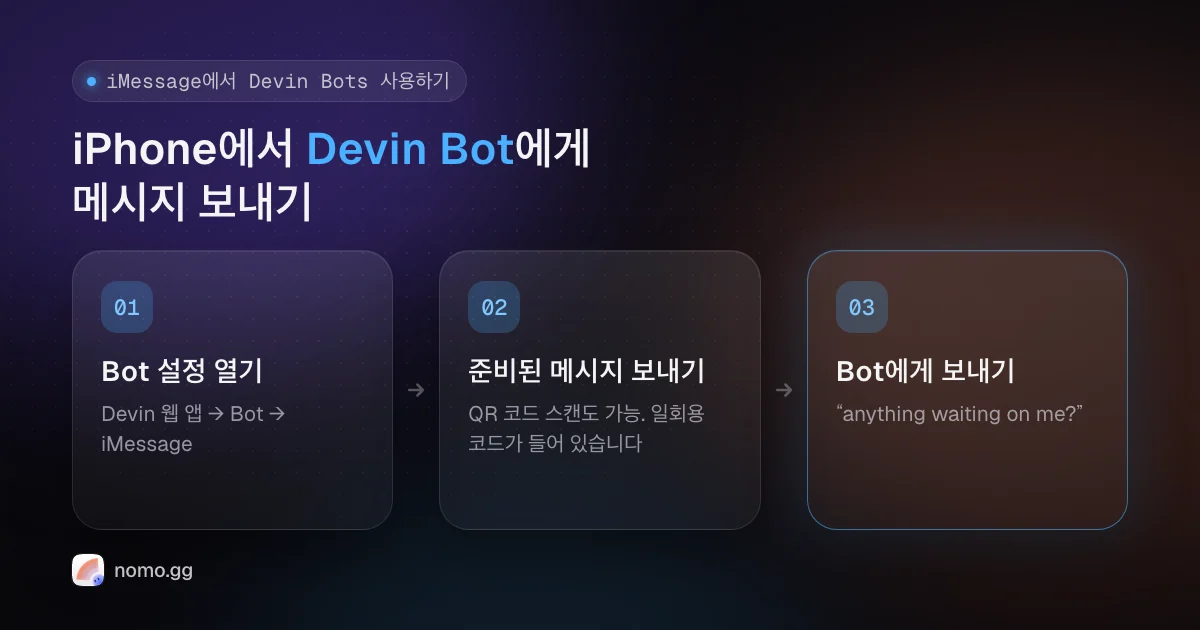
- Devin 웹 앱에서 Bot 설정을 열고 iMessage를 선택하세요.
- 준비된 메시지를 그 기기에서 보내거나, iPhone으로 QR 코드를 스캔해 보내세요. 메시지에는 일회용 코드가 들어 있으니 남에게 보여 주지 마십시오. 이 메시지를 보내는 사람은 누구나 나인 것처럼 Bot에게 보낼 수 있습니다.
- 메시지 앱에서 Bot에게 보내세요. 내 메시지와 Bot의 답장은 웹 앱과 같은 대화에 들어가고, 맥락도 같습니다.
한 번에 하나의 Bot만 연결할 수 있고, Bot에 대한 Can use 권한이 필요하며, Enterprise 요금제에서는 iMessage를 쓸 수 없습니다. 팀이라면 Bot 전용 Slack 앱을 만들어 @멘션이나 DM으로 대화하는 방법도 있습니다(Slack에서 Devin Bot 사용하기).
iPhone에서 Devin 쓰기: 어떤 Devin에 어떤 방법#
어떤 방법이 맞는지는 Devin이 어디서 실행되는지, 즉 Devin 클라우드인지 내 Mac인지에 따라 달라집니다.
| 방법 | 범위 | 2026년 11월 |
|---|---|---|
| iMessage나 Slack으로 Bot | Bot의 클라우드 작업 | Max, Teams |
| Safari에서 웹 앱 | 클라우드 세션 | 사용 가능 |
| Devin Mobile | 클라우드 세션 | 대기자 명단 |
| Nomo | Mac의 CLI와 Desktop | Nomo Pro |
Slack은 Enterprise에서도 쓸 수 있습니다. Safari에서는 공유 > 홈 화면에 추가로 Devin 웹 앱을 홈 화면에 둘 수 있습니다(Devin 릴리스 노트).
Devin이 제공하는 방법 중 어느 것도 터미널에서 실행 중인 로컬 devin의 권한 요청에는 답하지 못합니다. CLI의 기본 Normal 모드에서는 읽기는 자동으로 실행되지만, 쓰기와 셸 명령은 나를 기다립니다(Devin CLI 권한).
Devin CLI와 Desktop 권한 요청을 iPhone에서 승인하기#
Nomo 2.5.0부터 Devin을 지원합니다. 세션이 Dynamic Island, 잠금 화면, Nomo의 세션 목록에 나타나고, 거기서 Devin의 권한 요청에 답할 수 있습니다(Nomo Pro). 설정은 컴퓨터마다 한 번, 몇 분이면 끝납니다.
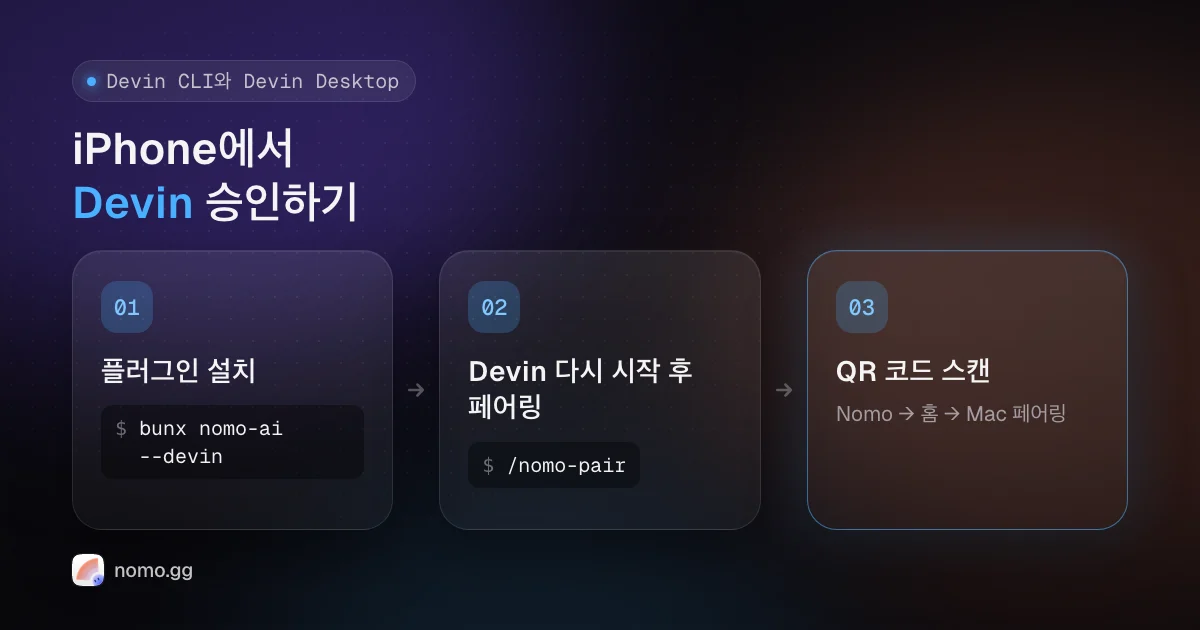
- Mac의 터미널에서
bunx nomo-ai --devin을 실행하세요. Bun이 없다면npx nomo-ai --devin을 쓰세요. - 열려 있는
devin을 모두 닫고 다시 시작하세요. Devin Desktop을 쓴다면 종료한 뒤 다시 여세요. devin에서/nomo-pair를 입력하세요. Nomo 명령을 실행해도 되는지 물으면 허용하세요. 브라우저에 QR 코드가 열립니다.- Nomo의 홈에서 Mac 페어링을 탭하고 스캔하세요.
- Devin에게 아무 메시지나 보내세요. 세션이 그 컴퓨터의 Devin 탭에 나타납니다.
Devin 자체 플러그인 방식을 선호한다면 devin plugins install KarrixLee/nomo로도 설치할 수 있습니다. 이때 명령은 /nomo:로 시작합니다(/nomo:pair 등). 둘 중 하나만 설치하세요.
Devin이 명령을 실행하려고 하면 세션을 길게 터치하거나 Dynamic Island를 쓰세요. 허용, … 항상 허용(이 세션), 거부, 메모와 함께 거부… 중에서 고를 수 있습니다. iPhone이 잠겨 있으면 허용하기 전에 Face ID를 요구합니다. 항상 허용은 bun test 명령처럼 무엇을 허용하는지 이름으로 보여 주며, touch x && rm -rf ~처럼 이어 붙인 명령은 매번 휴대폰으로 옵니다.
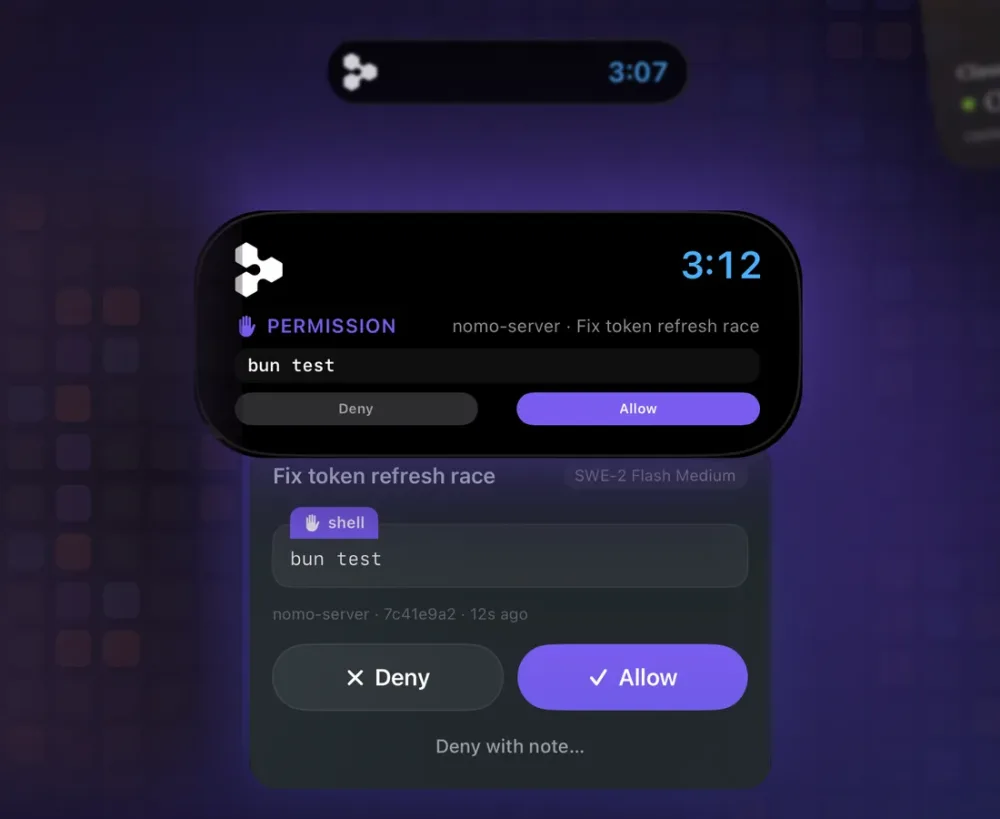
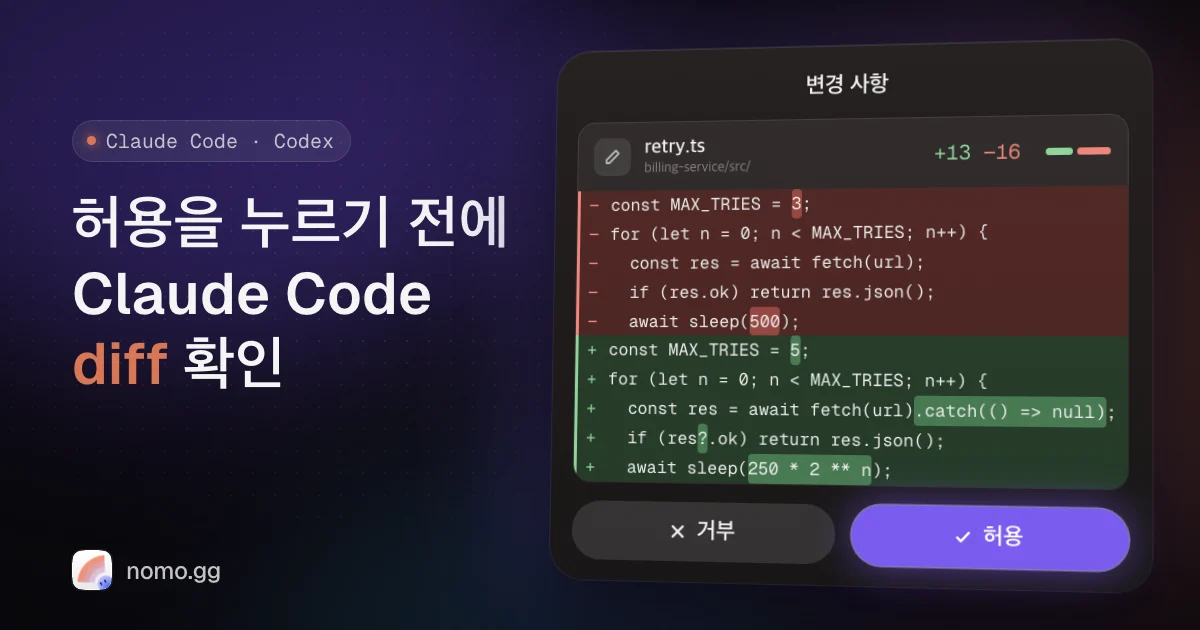
맨 위 영상은 실제 Devin CLI 세션을 iPhone에서 실시간으로 따라가는 모습입니다. X에도 올렸습니다.
Karrix @karrixthediv · Nov 20, 2026 Mac에서 Devin CLI를 실행하면 세션이 Dynamic Island에 실시간으로 나타납니다. X에서 게시물 보기 →Devin의 질문도 휴대폰으로 옵니다. 답변하기… 버튼을 고르고, 선택지를 탭하거나 직접 입력한 뒤 보내기를 탭하세요. Mac에서는 그 질문이 rejected로 표시되고 옆에 내 답이 붙습니다. 정상입니다. Nomo가 내 답을 이유로 보내고, Devin은 그것을 읽고 작업을 이어 갑니다. iPhone과 Mac이 같은 네트워크에 있으면 중단(Nomo Pro)으로 실행 중인 세션을 멈출 수 있습니다.
할 수 없는 것: Devin Cloud 세션, 즉 Bot의 작업은 Nomo에 나타나지 않습니다. 그쪽은 iMessage, Slack, 웹 앱을 쓰세요.
Devin 일간, 주간 한도를 iPhone에서 보기(무료)#
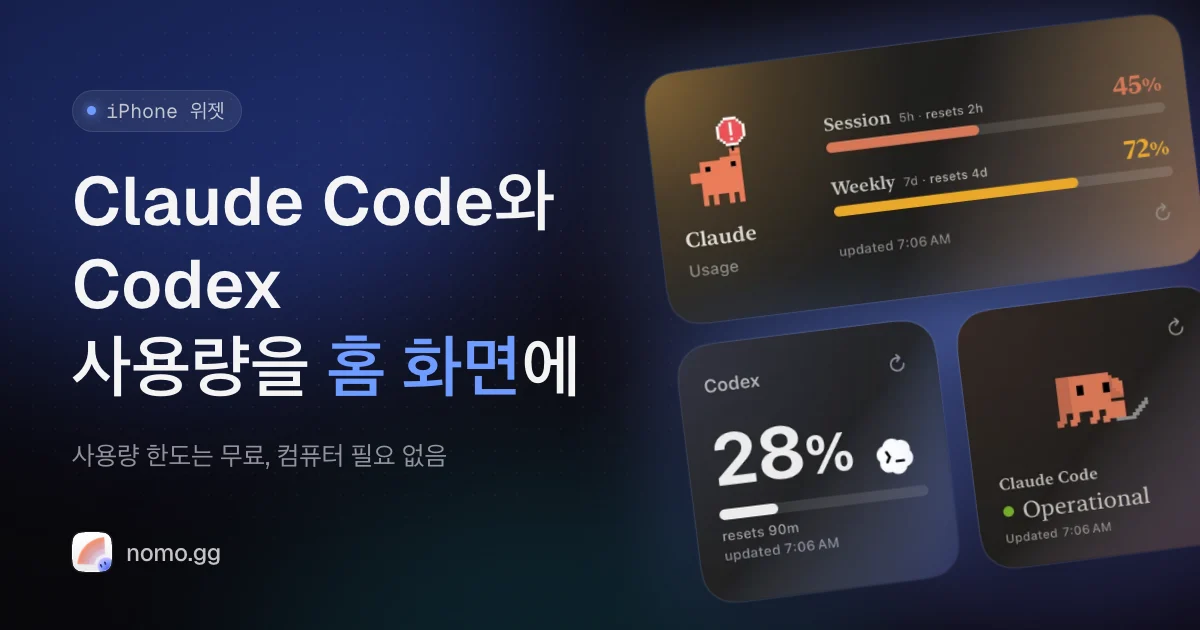
Nomo는 Devin 상태와 요금제 한도도 보여 줍니다. Pro도 컴퓨터도 필요 없습니다. 제공업체 > Devin > 사용량 > Devin 계정 연결로 들어가 Devin 페이지에서 로그인하면, 일간과 주간 막대가 각각의 초기화 시각과 함께 나타납니다. 70%, 90%, 100%에서 알림도 받을 수 있습니다. 로그인 정보는 iPhone 키체인에 저장되고 Cognition에만 전송됩니다.
상태는 Cloud Agent부터 Desktop Agent까지 Devin의 다섯 가지 서비스를 다루며, 하나가 멈췄을 때와 돌아왔을 때 푸시 알림을 보냅니다. Max에서는 Bot이 같은 한도를 먼저 쓰기 때문에, 이 막대로 바쁜 Bot이 오늘 한도를 얼마나 남겨 두었는지도 알 수 있습니다(문서의 Devin 사용량).
Nomo의 역할#
Devin Bots를 쓴다면 iMessage와 Slack이 휴대폰 창구입니다. Nomo는 그것을 대신하지 않고, 클라우드 세션도 보여 주지 않습니다. Mac에서 Devin CLI나 Devin Desktop을 실행하고, 자리로 돌아가지 않고 잠금 화면에서 답하고 싶다면 Nomo가 바로 그 용도입니다.
상태, 사용량, 컴퓨터 한 대 페어링은 무료입니다. 세션, 승인, 질문 답변, 중단은 Nomo Pro 기능이며 월 $4.99 또는 연 $34.99이고 Apple을 통해 결제됩니다. iOS 18 이상, Nomo 2.5.0, Mac의 플러그인 2.5.0이 필요합니다. 계정이 필요 없고, 세션 업데이트는 엔드투엔드 암호화되므로 Nomo 중계 서버는 읽을 수 없는 데이터를 전달할 뿐입니다.
App Store에서 Nomo를 받고, 문서의 Devin과 함께 사용하기를 따라 설정하세요. Claude Code도 쓴다면 같은 휴대폰으로 답할 수 있습니다.
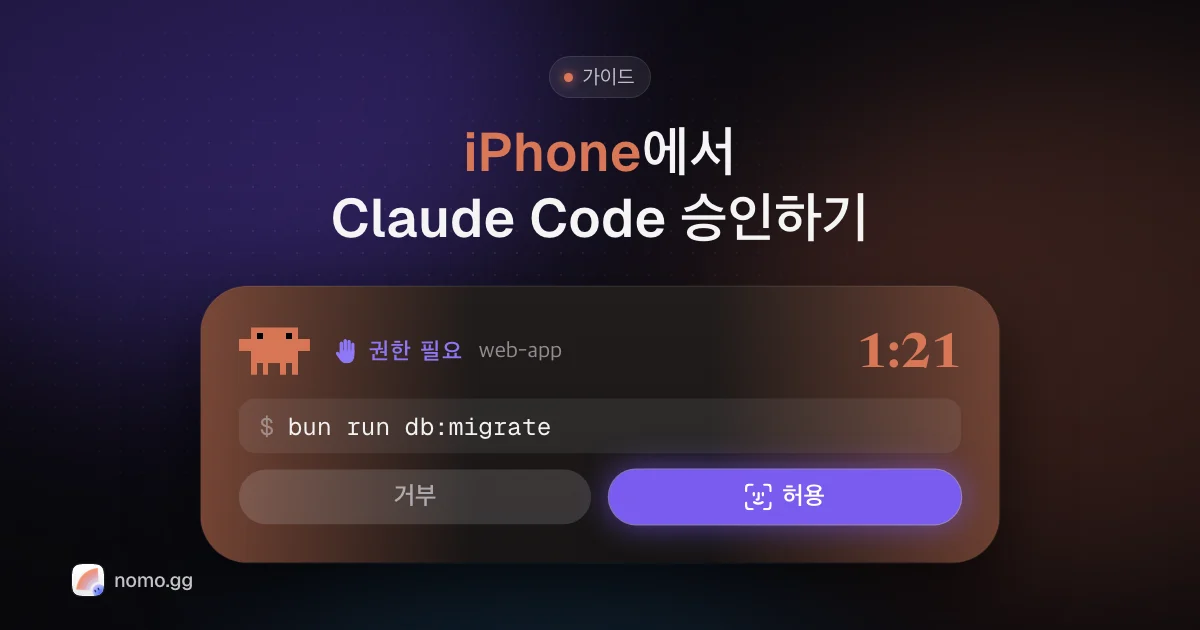 더 읽어 보기iPhone에서 Claude Code 권한 요청을 승인하는 방법Claude Code 권한 요청을 휴대폰으로 승인하는 방법 비교: Remote Control, SSH + tmux, Nomo로 iPhone 잠금 화면에서 바로. Codex, OpenCode, Cursor까지.
자주 묻는 질문#
Devin Bots는 무료입니까?
아닙니다. 2026년 11월 기준 Devin 요금 페이지는 Devin Bots를 Max(월 $200), Teams, Enterprise에만 표시하고, Free와 Pro에는 없습니다. Bot 전용 가격은 없으며, Bot의 대화와 Bot이 시작하는 모든 세션이 만든 사람의 요금제 사용량에 포함됩니다.
iPhone에서 Devin Bot에게 메시지를 보낼 수 있습니까?
네, iMessage로 보낼 수 있습니다. Bot 설정의 iMessage 페이지를 열고 준비된 메시지를 보내면(또는 iPhone으로 QR 코드를 스캔하면), 그다음부터는 사람에게 보내듯 Bot과 대화할 수 있습니다. 한 번에 하나의 Bot만 연결할 수 있고, Enterprise 요금제에서는 iMessage를 쓸 수 없습니다.
Devin Bots는 내 Mac에서 실행됩니까?
아닙니다. Bot은 작업마다 하위 세션을 시작하고, 각 세션은 전용 클라우드 머신에서 실행됩니다. 내 컴퓨터의 Devin CLI, Devin Desktop 세션과는 별개이며, Bot 때문에 Mac을 켜 둘 필요도 없습니다.
Devin iPhone 앱이 있습니까?
2026년 11월 기준으로 내려받을 수 있는 앱은 아직 없습니다. Devin Mobile은 devin.ai/mobile에서 대기자 명단을 받는 단계입니다. 지금은 Safari에서 Devin 웹 앱을 홈 화면에 추가하거나, iMessage로 Bot에게 보내거나, Mac의 Devin CLI와 Desktop에는 Nomo를 쓰면 됩니다.
Devin CLI 권한 요청을 휴대폰에서 승인할 수 있습니까?
네. Nomo Pro와 Mac의 Nomo 플러그인 2.5.0이 있으면 됩니다. 허용, … 항상 허용(이 세션), 거부, 메모와 함께 거부… 중에서 고를 수 있고, Devin의 질문에도 답할 수 있습니다. iPhone이 제때 답하지 않으면 Devin은 Mac에서 다시 묻습니다.