Antigravity をスマホで:Remote Control と iPhone 承認の違い
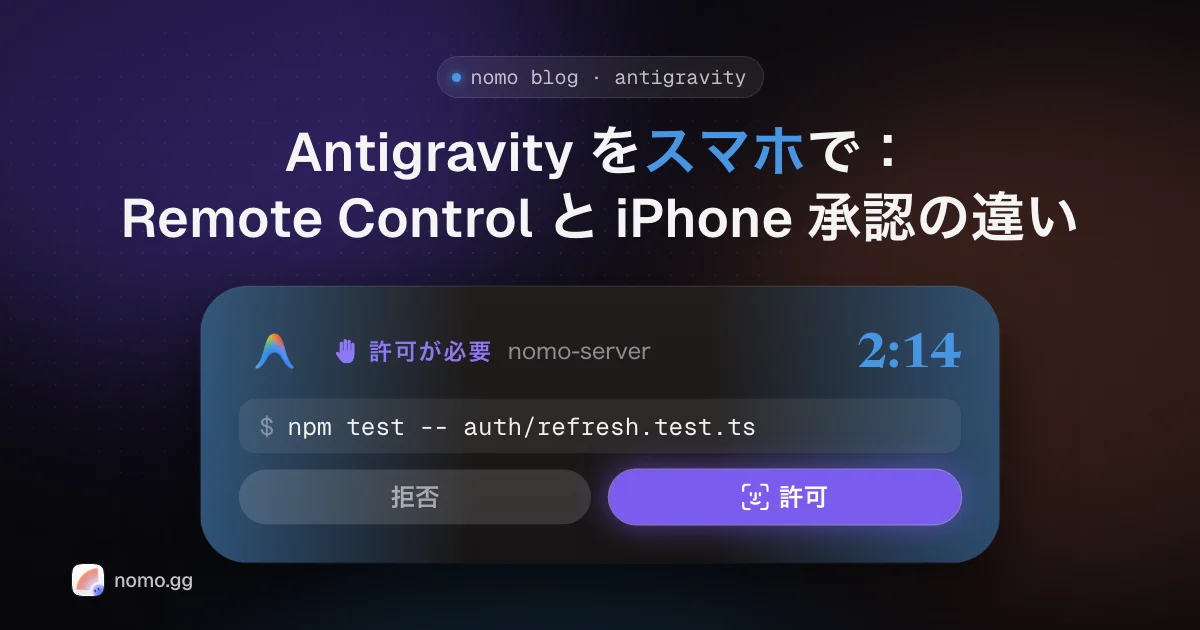
Antigravity をスマホ(iPhone)から使うなら、まずは Google 純正の Remote Control です。デスクトップアプリの「Settings」>「Application」で「Enable Remote Control」をオンにするか、agy で /remote-control と入力し、Safari で antigravity.google.com を開いて同じ Google アカウントでサインインします。会話の確認、新しいタスクの開始、計画のレビューができ、agy では y/n のツール確認にも答えられます。ロック画面や Dynamic Island から「許可」で答えたいなら、Nomo がデスクトップアプリと agy の両方に対応していて、iPhone からセッションに返信もできます。
以下では、Google の Remote Control でできること・できないこと、ほかの方法との比較、それぞれの設定方法を順に説明します。
Antigravity をスマホで使いたくなる理由#
Antigravity のエージェントは、数分単位で自分で作業を進めます。設定によっては、コマンドを実行したりファイルを変更したりする前に止まって確認を求め、そのまま待ちます。席を離れていれば、タスクも一緒に止まったままです。
そのために IDE をまるごとポケットに入れる必要はありません。リクエストを見て、決めて、ときどき一言返せれば十分です。
Antigravity をスマホで使う 3 つの方法#
現実的な方法は 3 つです。どこで答えるか、そして何をあきらめるかが違います。
| 答える場所 | 必要なもの | トレードオフ | |
|---|---|---|---|
| Google Remote Control(純正) | ブラウザのタブ、またはホーム画面の Web アプリ | 同じ Google アカウント、対応しているプラン | 承認の記載は agy のみ。設定は変更不可 |
| SSH + tmux | iPhone のターミナルアプリ | SSH、tmux、Tailscale か VPN。agy のみ | 確認を求められても通知なし。iPhone のキーボードで入力 |
| Nomo | ロック画面、Dynamic Island、Nomo アプリ | Nomo Pro、プラグイン、QR コードのスキャン 1 回 | 質問と計画は非対応。返信は当面同じ Wi-Fi のみ |
どの方法でも、作業そのものはコンピュータから移りません。エージェントはコンピュータ上で動き続けるので、スリープさせずにネットにつないでおく必要があります。
Google の Remote Control:ブラウザから操作する#
Google は 2026 年 8 月 21 日に Remote Control を発表しました。最初から組み込まれていて、追加でインストールするものはありません。2026 年 10 月時点の手順は次のとおりです(Remote Control のドキュメント)。
- デスクトップアプリ: 「Settings」>「Application」を開き、「Enable Remote Control」をオンにします。コンピュータにデバイス名を付けることもできます。
agy: 実行中のセッションで/remote-controlと入力するか、agy --remote-controlで起動します。表示されるリンクを開くと、その会話をほかのデバイスで続けられます。常時つないでおくなら、デーモンを起動します:agy remote-control start。- iPhone で: antigravity.google.com を開き、同じ Google アカウントでサインインして、コンピュータを選びます。ホーム画面に追加しておくと、エージェントの完了時や入力が必要なときにプッシュ通知が届きます。
ダッシュボードでは、会話の確認、新しいタスクの開始、計画のレビュー、成果物の確認ができます。agy の対話モードでは、ツールの確認や質問にターミナルとリモート画面のどちらからでも答えられます。デスクトップアプリについては、承認のリクエストにリモートから答えられるとはドキュメントに書かれていません。
制限は多くありません。コンピュータがオンラインでスリープしていないこと、Web 画面からは設定を変えられないこと、アカウントのプランが Remote Control に対応していることです。「Remote control is not enabled for your account」と表示されたら、プランかワークスペース管理者の設定を確認してください。ブラウザのタブで十分なら、これがいちばん手軽です。
SSH + tmux:agy 向け#
上級者向けの方法です。コンピュータの tmux の中で agy を動かし、Tailscale で接続して、Termius や Blink などの SSH アプリからつなぎます。本物のターミナルなので、何でもできます。
ただし、確認を求められてもロック画面には何も表示されず、答えるには iPhone のキーボードを使います。指示を出すには便利ですが、さっと承認するには不向きです。デスクトップアプリにも使えません。
Nomo でロック画面から答える#
Nomo は、エージェントのセッションをロック画面と Dynamic Island に表示する iPhone アプリです(このブログを書いている本人が作っています)。Nomo 2.3.5 とプラグイン 2.3.5 から、Claude Code、Codex、OpenCode、Cursor に Antigravity が加わりました。デスクトップアプリと agy の両方に対応しています。
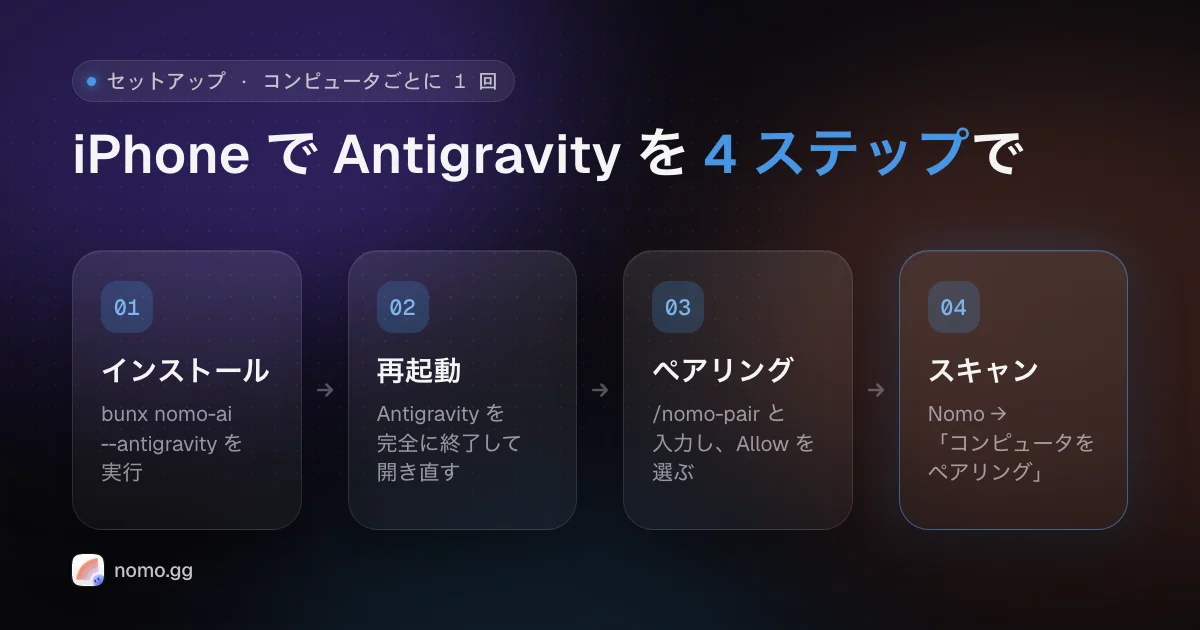
- Mac のターミナルで
bunx nomo-ai --antigravityを実行します。Bun がない場合は、bunxの代わりにnpxを使います。 - Antigravity を完全に終了して、もう一度開きます。
agyを使っている場合は、それも起動し直します。 - Antigravity のチャットで
/nomo-pairと入力します。実行前に確認されるので、Allow を選びます。 - iPhone で Nomo を開き、セッション → コンピュータをペアリングの順に進んで、QR コードをスキャンします。
/nomo-statusと入力して確認します。✅ で始まる 1 行が出れば完了です。
Claude Code や Codex ですでにペアリング済みなら、ペアリングは 1 回でコンピュータ全体に有効なので、手順 3 と 4 は飛ばせます。
これで、Antigravity がコマンドを実行しようとしたり、ファイルを作成・変更しようとしたりすると、iPhone に「許可」「拒否」「メモを付けて拒否…」付きでリクエストが届きます。ファイルの読み取りや検索が iPhone に届くことはありません。iPhone がロックされているときは、「許可」の前に Face ID を求めます(初期設定でオン)。
知っておきたいルールが 2 つあります。まず、Antigravity で設定したルールが優先されます。ルールでブロックしているものはブロックされたままで、iPhone で「許可」をタップしても覆りません。次に、iPhone に接続できないときは、Nomo がないときと同じように Antigravity がコンピュータ上で確認します。
Antigravity の承認はスマホからできる?#
できます。方法は 2 つです。Google の Remote Control なら、agy のツール確認にブラウザから答えられます。デスクトップアプリでも同じことができるとは、ドキュメントには書かれていません。
Nomo なら、デスクトップアプリと agy のどちらでも、コマンドの実行とファイルの変更のリクエストが iPhone に届きます。「常に許可」はなく、どの回答もその場限りの「許可」か「拒否」です。Antigravity の質問と計画の確認は、いまのところ iPhone には届かないので、コンピュータで対応します。
iPhone から返信する、中断する#
Nomo では返信もできます。セッションをタップして「返信」を押すと、チャット画面が開きます。メッセージは、Mac の前で入力したのと同じように、Antigravity の次のステップで届きます。
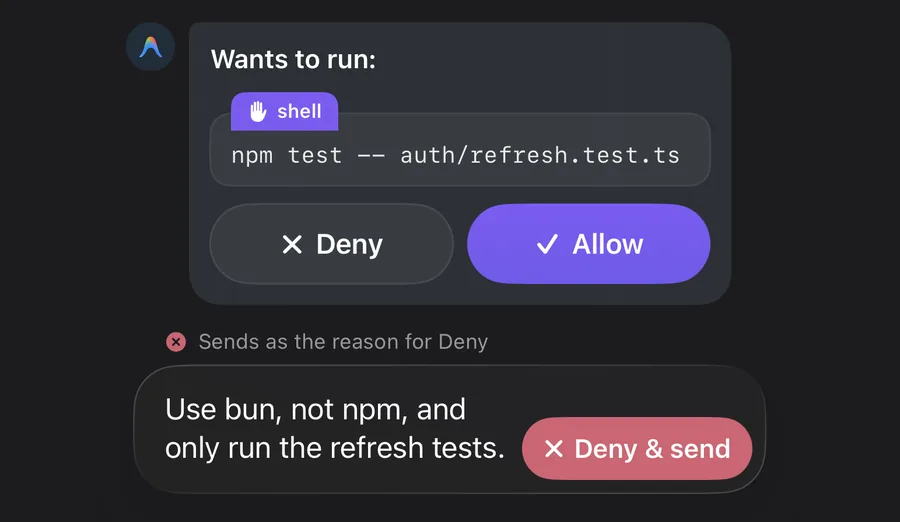
リクエストもこのチャットに表示されます。リクエストが待っている間に「npm ではなく bun を使って」と入力すると、送信ボタンが「拒否して送信」に変わります。1 回のタップで断りつつ、代わりにどうしてほしいかを Antigravity に伝えられます。
返信がどう届くかは、Antigravity の使い方によって違います。
agyが作業中: 次のステップでメッセージを読み込みます。agyが終わって閉じている: Mac があなたのメッセージでセッションをもう一度始めます。- デスクトップアプリ: 返信できるのはセッションが作業中のときだけです。終わったセッションは Mac で続けます。
「中断」も同じ Wi-Fi で使えます(緑色の ⚡ ローカル チップが目印です)。Antigravity はいまのステップを終えてから止まり、チャットは次のメッセージのために開いたままです。
Nomo の出番#
Antigravity をブラウザのタブではなく、ロック画面から答えられる形でスマホに置きたいなら、Nomo はそのためのアプリです。ステータスと使用量のウィジェットは無料で、Antigravity の使用枠も表示できます。セッション、承認、返信は Nomo Pro の機能で、月額 $4.99 または年額 $34.99、Apple 経由の支払いです。iOS 18 以降が必要です。アカウントは不要で、セッションの更新はエンドツーエンド暗号化されているため、Nomo の中継サーバーは読めないデータを中継するだけです。
Antigravity や Google のダッシュボードの代わりにはなりません。タスクを始めたり成果物を読んだりするなら、Remote Control のほうが向いています。Nomo の出番は、エージェントが止まって確認を求めたその瞬間です。
App Store で Nomo を入手して、ドキュメントの「Antigravity での利用」に沿って設定してください。Claude Code も使っているなら、iPhone から Claude Code を承認する方法もどうぞ。
よくある質問#
iPhone から Antigravity の承認はできますか?
できます。Nomo Pro なら、デスクトップアプリと agy のコマンド実行やファイル変更のリクエストに、ロック画面や Dynamic Island から「許可」か「拒否」で答えられます。Google の Antigravity Remote Control でも、agy の対話モードの確認にブラウザから答えられます。
Antigravity の iPhone アプリはありますか?
Google 純正の入り口は、antigravity.google.com の Remote Control(Web アプリ)です。Safari で開いて同じ Google アカウントでサインインし、ホーム画面に追加すると、エージェントの完了時や入力が必要なときにプッシュ通知が届きます。
コンピュータはつけたままにする必要がありますか?
はい、ここで紹介するどの方法でも必要です。エージェントはコンピュータ上で動いているので、スリープさせずにネットにつないでおく必要があります。iPhone は様子を見て、回答を送り返すだけです。
Nomo の返信は外出先でも使えますか?
まだ使えません。現在、返信には iPhone と Mac が同じ Wi-Fi につながっていて、Nomo の「ローカルネットワーク」がオンになっている必要があります。ドキュメントによると、今後のサーバーのアップデートでどこからでも返信できるようになります。「許可」と「拒否」は、いまでも外出先から使えます。
Nomo はデスクトップアプリと agy のどちらに対応していますか?
両方です。承認の仕組みはどちらも同じです。返信は少し違い、終わった agy のセッションはあなたのメッセージで Mac 上でもう一度始まります。デスクトップアプリのセッションに返信できるのは作業中だけです。