Antigravity 手機遠端操作:Remote Control 與 iPhone 批准比較
想在 iPhone 上遠端操作 Antigravity,先試 Google 內建的 Remote Control:在桌面應用程式的「Settings → Application」開啟「Enable Remote Control」,或在 agy 裡輸入 /remote-control,再用 Safari 打開 antigravity.google.com、登入同一個 Google 帳號。你可以看對話、開新任務、審閱計畫;在 agy 裡還能回答 y/n 的工具確認。如果你想直接在鎖定畫面或動態島上按「允許」,Nomo 能幫桌面應用程式和 agy 做到這件事,還能從手機回覆 session。
以下依序說明:Google 的 Remote Control 能做什麼、各種做法的比較,以及各自的設定方式。
為什麼會想用手機操作 Antigravity#
Antigravity 的代理一跑就是好幾分鐘。依你的設定,它可能會在執行指令或修改檔案之前停下來問你,然後一直等。你一離開座位,任務也跟著停在那裡。
為了這件事,你不需要把整個 IDE 塞進口袋。你只需要看到請求、做決定,頂多再回一句話。
用手機操作 Antigravity 的三種做法#
實際可行的設定有三種,差別在於你在哪裡回答,以及要付出什麼代價。
| 在哪裡回答 | 需要什麼 | 取捨 | |
|---|---|---|---|
| Google Remote Control(內建) | 瀏覽器分頁,或加入主畫面的網頁 App | 同一個 Google 帳號;方案支援此功能 | 文件只寫到 agy 可回答確認;不能改設定 |
| SSH + tmux | 手機上的終端機 App | SSH、tmux,加上 Tailscale 或 VPN;只限 agy | 有請求時沒有提示;要用手機鍵盤打字 |
| Nomo | 鎖定畫面、動態島或 Nomo App | Nomo Pro、一個外掛程式、掃一次 QR code | 不支援問題和計畫;回覆目前限同一個 Wi-Fi |
以上做法都不會把工作搬離你的電腦。代理還是在電腦上執行,所以電腦必須保持喚醒、連著網路。
Google 的 Remote Control:在瀏覽器裡操作#
Google 在 2026 年 8 月 21 日推出 Remote Control。它是內建功能,不用另外安裝任何東西。截至 2026 年 10 月的做法如下(見 Remote Control 文件):
- 桌面應用程式:打開「Settings → Application」,開啟「Enable Remote Control」。可以順便幫這台電腦取個裝置名稱。
agy:在執行中的 session 輸入/remote-control,或用agy --remote-control啟動。它會印出一個連結,讓你在其他裝置上打開這段對話。想一直保持連線,就執行常駐程式:agy remote-control start。- 在 iPhone 上:打開 antigravity.google.com,登入同一個 Google 帳號,選擇你的電腦。加入主畫面後,代理完成或需要你輸入時就會收到推播。
在這個儀表板上,你可以檢視對話、開新任務、審閱計畫、查看產出的檔案。在 agy 的互動模式下,工具確認和釐清問題可以在終端機回答,也可以在遠端頁面回答。至於桌面應用程式,文件沒有提到可以從遠端回答批准請求。
限制不多:電腦必須連網且保持喚醒、網頁上不能改設定,而且你帳號的方案要支援 Remote Control。如果看到「Remote control is not enabled for your account」,就是方案或工作區管理員那邊的問題。如果瀏覽器分頁對你來說就夠了,這是最省事的選擇。
SSH + tmux:適合 agy#
進階玩家的做法:在電腦上用 tmux 執行 agy,透過 Tailscale 連回去,再用 Termius 或 Blink 這類 SSH App 接上。你拿到的是真正的終端機,什麼都能做。
但它停下來問你時,鎖定畫面不會有任何提示,回答時也得靠手機鍵盤。適合下指示,不適合快速批准。而且它管不到桌面應用程式。
用 Nomo 在鎖定畫面回答#
Nomo 是一款 iPhone App(就是寫這個部落格的人做的),會把代理的 sessions 放到鎖定畫面和動態島上。Nomo 2.3.5 和外掛程式 2.3.5 起,Antigravity 也加入了 Claude Code、Codex、OpenCode 和 Cursor 的行列,桌面應用程式和 agy 都支援。
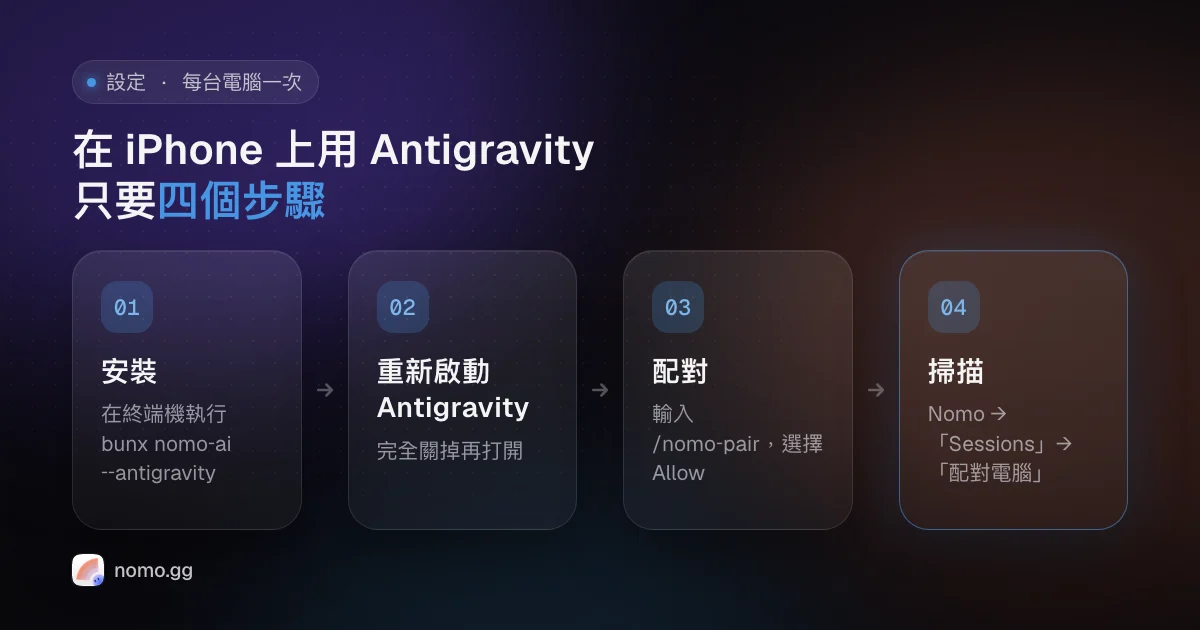
- 在 Mac 的終端機執行
bunx nomo-ai --antigravity。沒有 Bun?把bunx換成npx即可。 - 完全結束 Antigravity,再重新打開。如果你用
agy,也要重新啟動它。 - 在 Antigravity 的對話裡輸入
/nomo-pair。Antigravity 執行前會先問你,請選擇 Allow。 - 在 iPhone 上打開 Nomo →「Sessions」→「配對電腦」,掃描 QR code。
- 輸入
/nomo-status確認。看到一行開頭是 ✅ 就完成了。
已經從 Claude Code 或 Codex 配對過了?一次配對涵蓋整台電腦,第 3、4 步可以跳過。
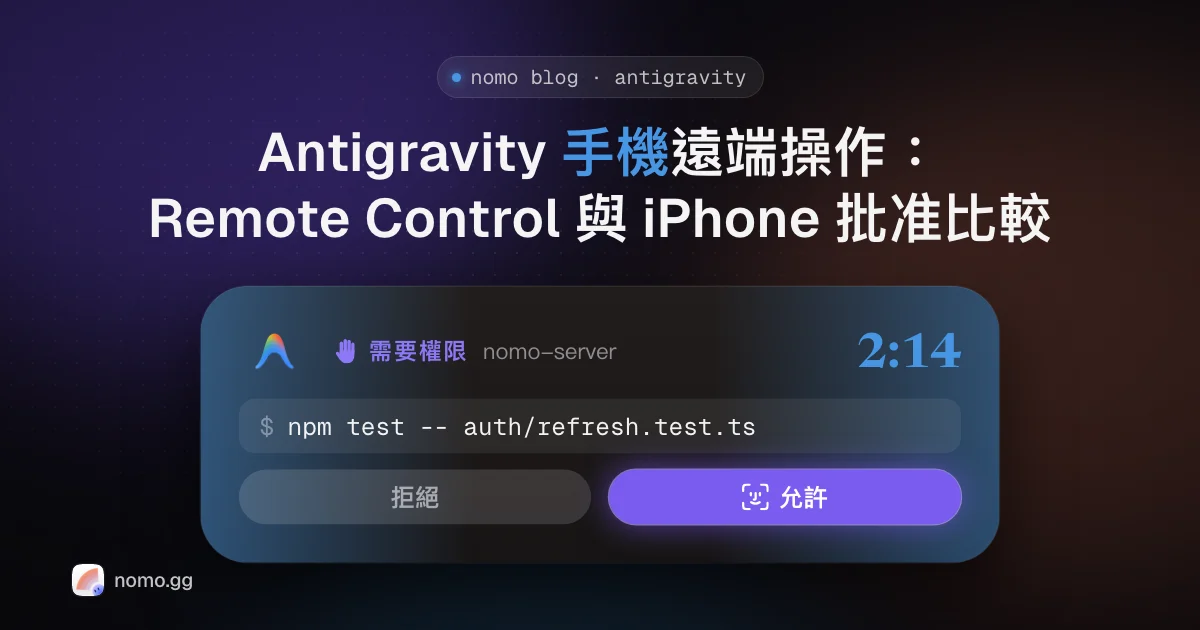
之後只要 Antigravity 想執行指令,或建立、修改檔案,請求就會出現在手機上,附上「允許」、「拒絕」和「拒絕並附註…」。讀取和搜尋永遠不會送到手機。iPhone 鎖定時,「允許」會先要求 Face ID(預設開啟)。
有兩條規則值得先知道。第一,你自己的 Antigravity 規則優先:被規則擋下的東西會一直擋著,在手機上點「允許」也絕不會推翻它。第二,如果連不上你的手機,Antigravity 會在電腦上問你,就和沒有 Nomo 時一樣。
能用手機批准 Antigravity 嗎?#
可以,有兩種方式。用 Google 的 Remote Control,agy 的工具確認可以在瀏覽器裡回答;文件沒有說桌面應用程式也可以。
用 Nomo 的話,桌面應用程式和 agy 都會把執行指令和修改檔案的請求送到你的手機。沒有「一律允許」,每一次都是一次性的「允許」或「拒絕」。Antigravity 的問題和計畫審核目前還不會送到手機,這些要回到電腦前處理。
用手機回覆、停止 session#
Nomo 也能回話。點一下 session,再點「回覆」,就會打開一個聊天畫面。你的訊息會在下一步送到 Antigravity,就像你在 Mac 前面打字一樣。
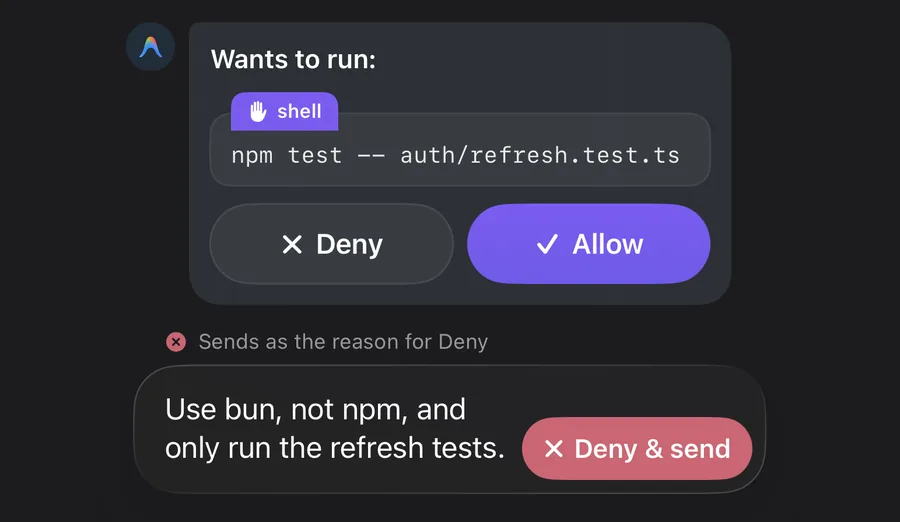
請求也會出現在這個聊天裡。有請求在等待時,打一句「用 bun,不要用 npm」,送出按鈕就會變成「拒絕並傳送」:點一下就拒絕,同時告訴 Antigravity 該怎麼做。
回覆會送到哪裡,取決於你怎麼執行 Antigravity:
agy,還在工作中:它會在下一步讀到你的訊息。agy,已結束且已關閉:你的 Mac 會帶著你的訊息重新啟動 session。- 桌面應用程式:只有在 session 工作中時才能回覆。已結束的要回到 Mac 上繼續。
「停止」也需要同一個 Wi-Fi(看到綠色的 ⚡ 本機 標籤就可以用)。Antigravity 會先做完目前這一步再停下,對話仍然開著,等你送出下一則訊息。
Nomo 適合誰#
如果你想要的是在鎖定畫面上就能回答 Antigravity,而不是開一個瀏覽器分頁,Nomo 就是為這件事做的。服務狀態和用量小工具免費,包含你的 Antigravity 配額。sessions、遠端批准和回覆屬於 Nomo Pro,每月 US$4.99 或每年 US$34.99,由 Apple 收費,需要 iOS 18 或以上。不需要帳號,session 的更新全程端對端加密,Nomo 的伺服器只負責轉送它讀不懂的資料。
它不會取代 Antigravity,也不會取代 Google 的儀表板。要開新任務、看產出的檔案,Remote Control 比較好用。Nomo 負責的是代理停下來問你的那一刻。
到 App Store 下載 Nomo,再照著文件的搭配 Antigravity 使用設定。也在用 Claude Code?請看用手機批准 Claude Code 權限請求。
常見問題#
可以用 iPhone 批准 Antigravity 的請求嗎?
可以。有了 Nomo Pro,桌面應用程式和 agy 要執行指令或修改檔案時,你可以直接在 iPhone 的鎖定畫面或動態島上點「允許」或「拒絕」。Google 的 Antigravity Remote Control 則能在瀏覽器裡回答 agy 互動模式下的確認請求。
Antigravity 有 iPhone App 嗎?
Google 官方的入口是 antigravity.google.com 上的 Remote Control 網頁 App。用 Safari 打開、登入同一個 Google 帳號,再加入主畫面,代理完成或需要你輸入時就會收到推播。
電腦需要一直開著嗎?
需要,這裡的每種做法都一樣。代理是在你的電腦上執行,所以電腦必須保持喚醒並連上網路。手機只負責顯示進度、把你的回答送回去。
Nomo 的回覆功能離開家也能用嗎?
目前還不行。回覆需要 iPhone 和 Mac 連著同一個 Wi-Fi,並在 Nomo 裡打開「區域網路」。文件說即將推出的伺服器更新之後,在哪裡都能回覆。「允許」和「拒絕」則是現在離開家就能用。
Nomo 支援 Antigravity 桌面應用程式,還是只支援 agy?
兩個都支援,批准的方式也一樣。回覆不太一樣:已結束的 agy session 會帶著你的訊息在 Mac 上重新啟動;桌面應用程式的 session 只有在工作中時才能回覆。